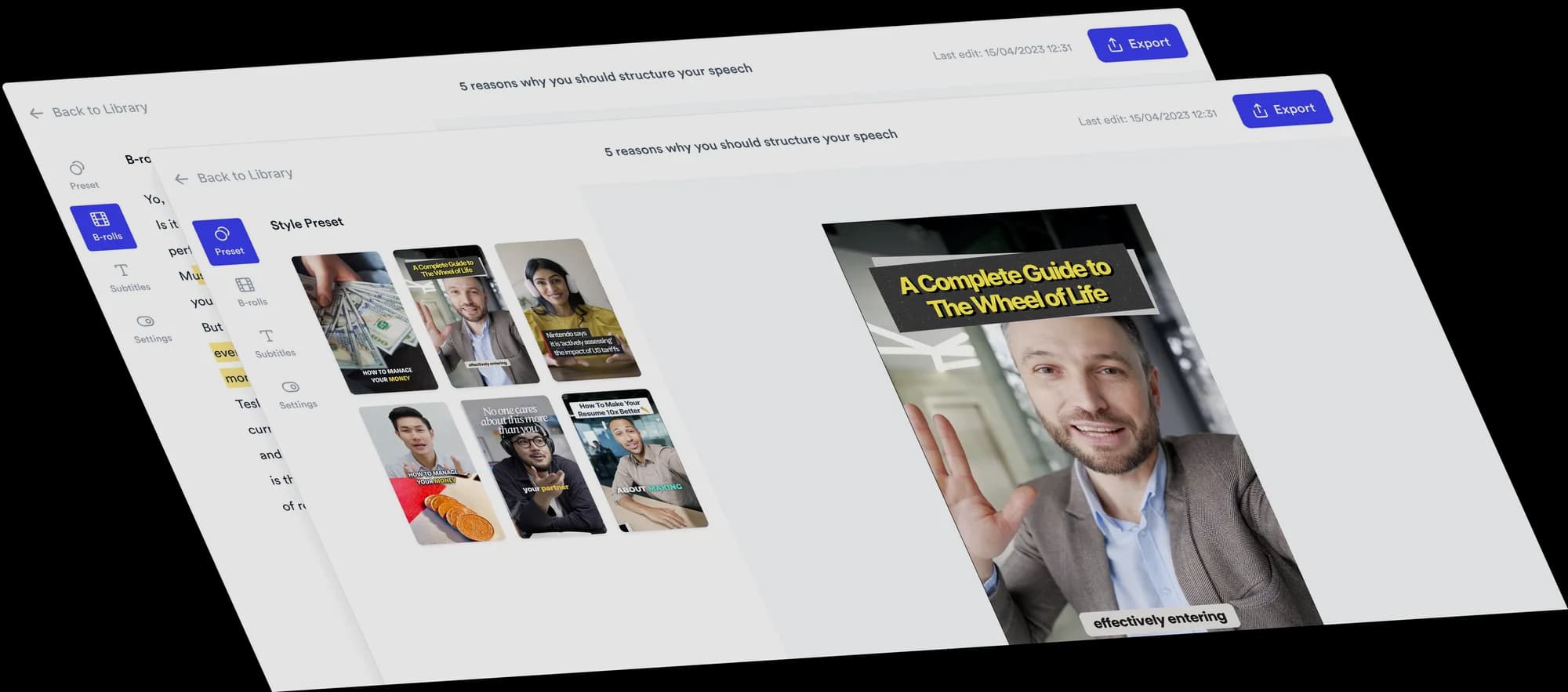
3 min de leitura
Como mudar o formato de tela no iMovie? Guia para iPad, iPhone e Mac


O iMovie é uma das ferramentas de edição de vídeo mais populares, atrás apenas do Adobe Premiere e do Final Cut Pro. Mas o iMovie não serve para edições avançadas. Ele é ideal para edições básicas, como cortar, adicionar filtros etc.
Apesar de ser uma ferramenta simples, muitos dos recursos, como mudar o formato de tela, podem ser difíceis de usar porque ficam escondidos atrás de um botão.
Neste artigo, vamos mostrar como mudar o formato de tela (proporção) no iMovie no iPhone, no iPad e no Mac.
Como mudar o formato de tela no iMovie no iPhone ou iPad?
Muita gente usa o iMovie no iPhone ou no iPad. Ele não oferece muitos recursos, mas o app do iMovie é uma mão na roda para quem está começando, justamente por ser simples.
Só que muita gente não encontra onde mudar o formato de tela no app do iMovie.
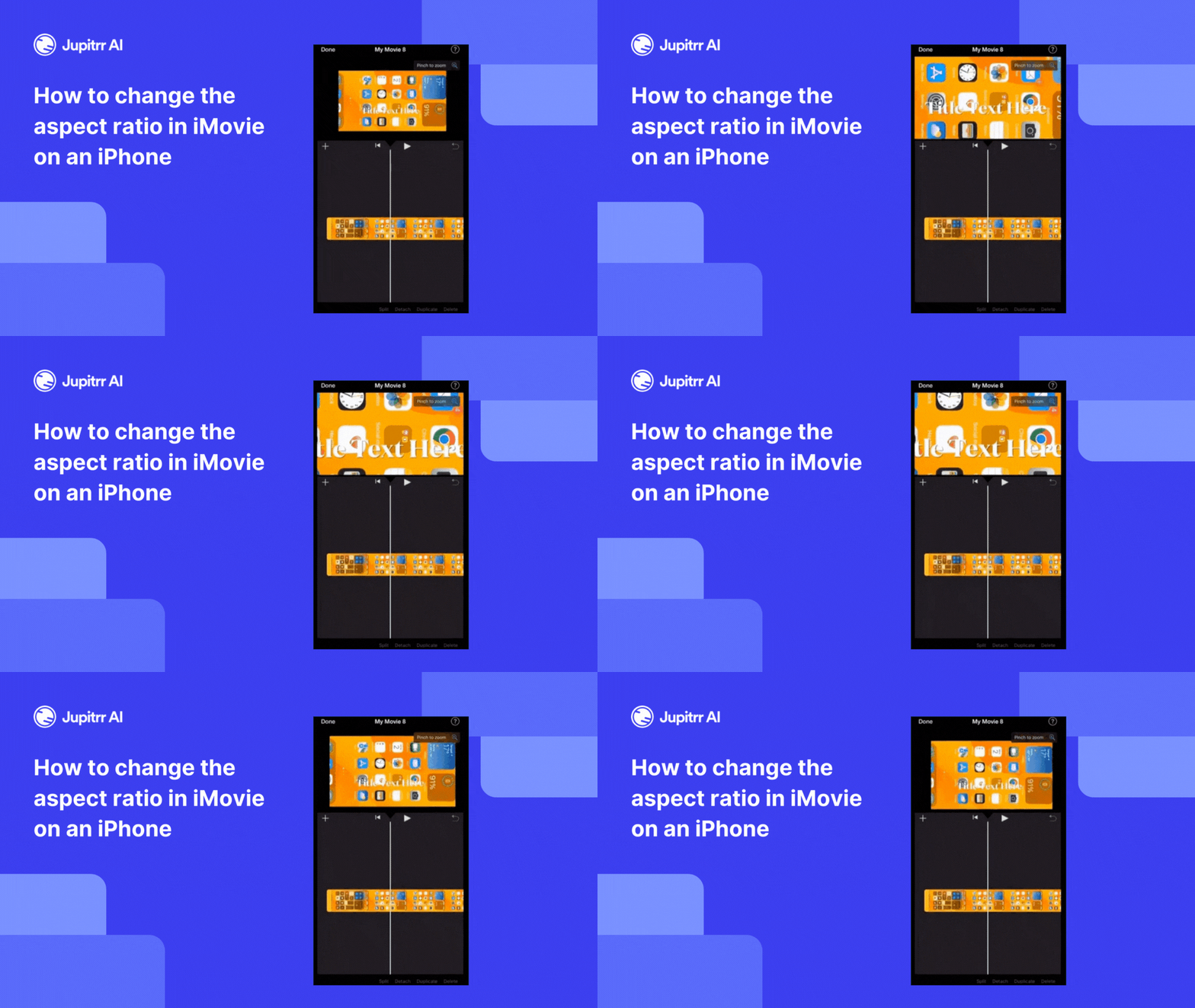
Para mudar o formato de tela do seu projeto no iMovie no iPhone, siga estes passos:
- Abra o app do iMovie no seu iPhone
- Crie um novo projeto ou abra um projeto existente em que você quer mudar o formato de tela
- Toque no ícone de lupa
- Faça o movimento de pinça (abrir ou fechar os dedos) para ajustar o formato de tela ou as dimensões do vídeo
- Toque em "Done"
Como mudar o formato de tela no iMovie no Mac?
Muita gente usa o iMovie no Mac. Usar o iMovie em um MacBook ou iMac deixa o processo mais fácil, porque os recursos ficam mais acessíveis.
Mesmo assim, mudar o formato de tela no Mac dá um certo trabalho.
Para mudar o formato de tela no iMovie no Mac, siga estes passos:
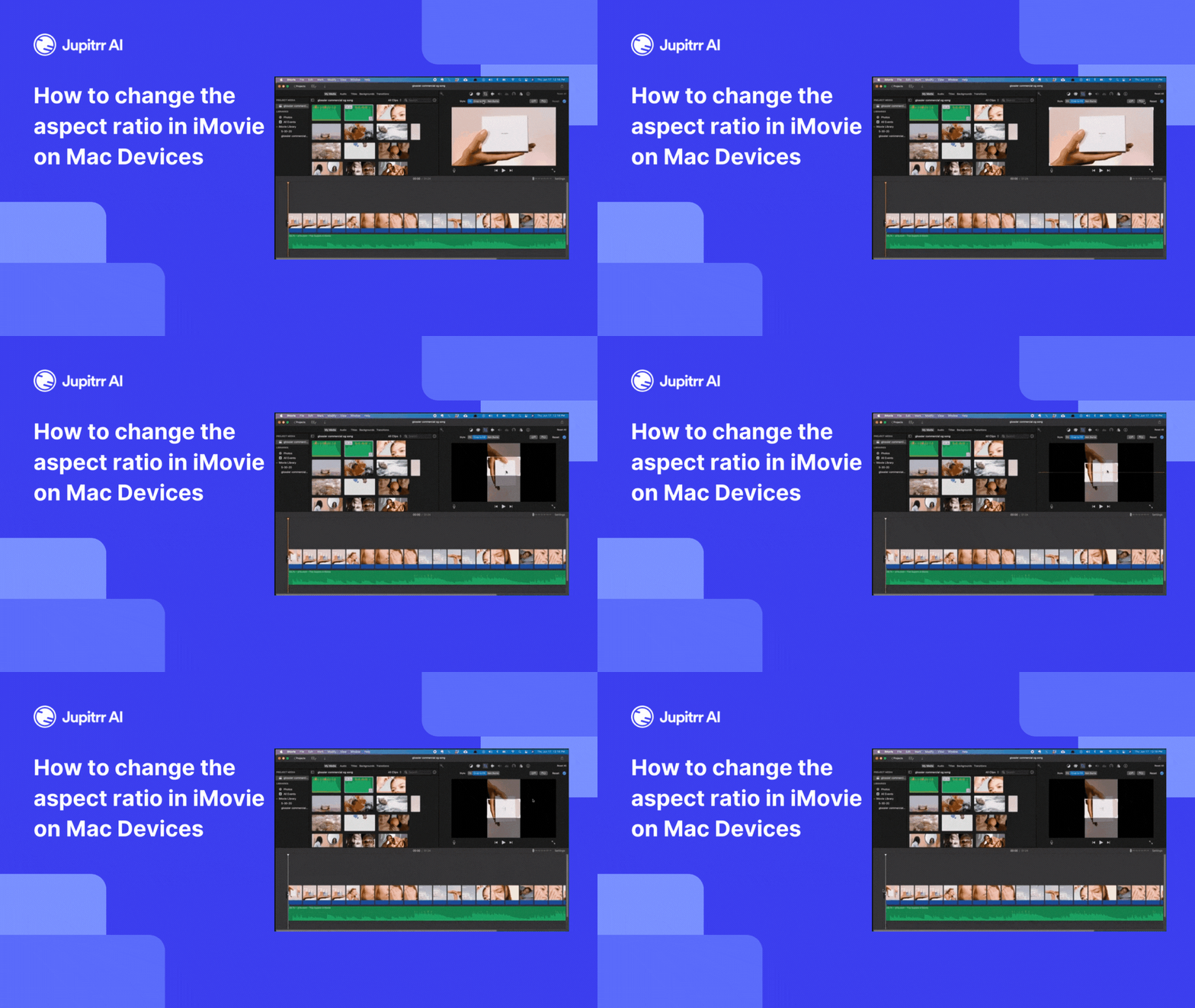
- Abra o iMovie e escolha "New App Preview" no menu "Arquivo" para começar um projeto no modo retrato
- Adicione uma foto ou um vídeo à linha do tempo para definir a proporção do projeto como 9:16
- Arraste as suas imagens de vídeo para a linha do tempo, depois do conteúdo vertical. Elas vão se ajustar automaticamente à proporção 9:16
- Remova o conteúdo vertical inicial e use a ferramenta de recorte para centralizar o seu assunto. Faça outras edições, se precisar
- Clique no botão de compartilhar e selecione "App Preview" para salvar o vídeo no formato 9:16, ou escolha "Export File" para outras opções
O jeito mais simples de ajustar as dimensões do vídeo sem o iMovie
Se o iMovie deixou você confuso, existe um jeito ainda mais fácil de mudar as dimensões ou o formato de tela de um vídeo.
Use o Jupitrr AI para mudar as dimensões de qualquer vídeo e deixá-lo pronto para diferentes plataformas.
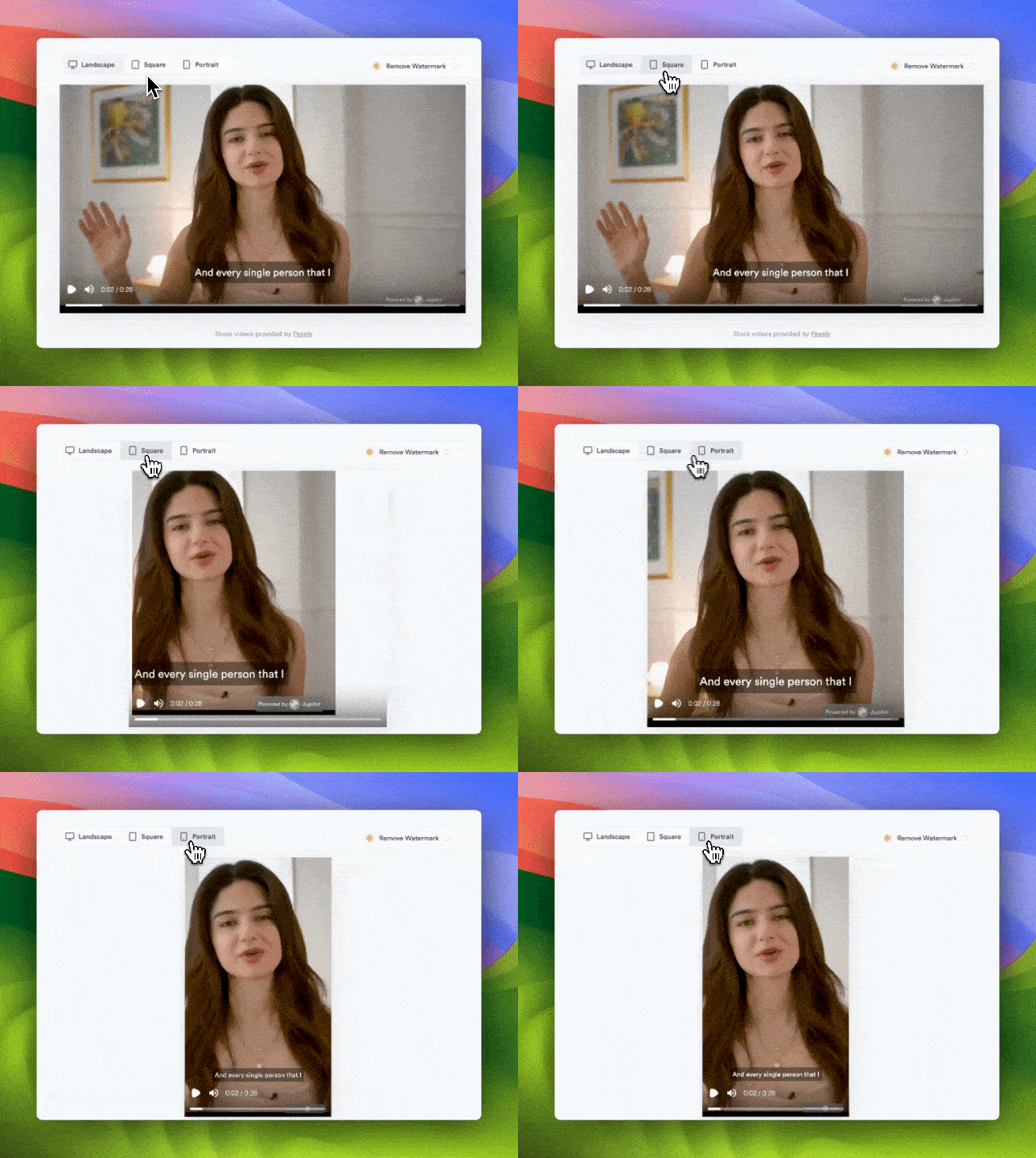
Veja como mudar o formato de tela de um vídeo usando o Jupitrr AI:
- Acesse o Jupitrr AI
- Vá até o recurso de vídeo com IA
- Envie o seu vídeo
- Escolha as dimensões que você quer para o vídeo entre:
- Paisagem: perfeito para plataformas como YouTube, Dailymotion etc.
- Quadrado: perfeito para posts no Instagram ou no Facebook
- Retrato: perfeito para TikTok, Instagram Reels, YouTube Shorts etc.
- Exporte e salve o vídeo
Considerações finais
O iMovie foi lançado para dar às pessoas um jeito fácil de editar os seus vídeos. Mesmo assim, ele ainda exige uma curva de aprendizado.
Aqui no Jupitrr AI, estamos criando um editor de vídeo para todo mundo, que exige o mínimo de tempo e esforço para editar qualquer vídeo.
Perguntas frequentes
1. Por que o iMovie não me deixa mudar o formato de tela diretamente?
O iMovie simplifica a edição para iniciantes, por isso não tem um ajuste direto de formato de tela. Você pode usar a ferramenta de recorte ou testar ferramentas como o Jupitrr AI para redimensionar com mais facilidade.
2. Dá para usar o iMovie para edição profissional?
O iMovie é ótimo para edições básicas, mas não tem recursos avançados, como edição multicâmera ou correção de cor (color grading). Para trabalhos profissionais, use ferramentas como Final Cut Pro, Adobe Premiere Pro ou Jupitrr AI.
Crie seu vídeo hoje
O Jupitrr AI adiciona ganchos, legendas, B-roll e música ao seu vídeo em minutos.