3 Min. Lesezeit
Seitenverhältnis in iMovie ändern: Anleitung für iPad, iPhone und Mac


iMovie gehört zu den beliebtesten Videobearbeitungsprogrammen und liegt nur knapp hinter Adobe Premiere und Final Cut Pro. Für anspruchsvollen Videoschnitt ist iMovie allerdings nicht gemacht. Am besten eignet es sich für einfache Bearbeitungen wie Kürzen, Filter hinzufügen und Ähnliches.
Das Tool ist zwar simpel, aber viele Funktionen, etwa das Ändern des Seitenverhältnisses, sind schwer zu finden, weil sie hinter einem Button versteckt sind.
In diesem Artikel zeigen wir dir, wie du das Seitenverhältnis in iMovie auf iPhone, iPad und Mac änderst.
Seitenverhältnis in iMovie auf dem iPhone oder iPad ändern: so geht's
Viele nutzen iMovie auf dem iPhone oder iPad. Die App bietet zwar nicht viele Funktionen, ist aber gerade wegen ihrer Einfachheit ein Segen für Einsteiger.
Trotzdem finden viele nicht heraus, wie man in der iMovie-App das Seitenverhältnis ändert.
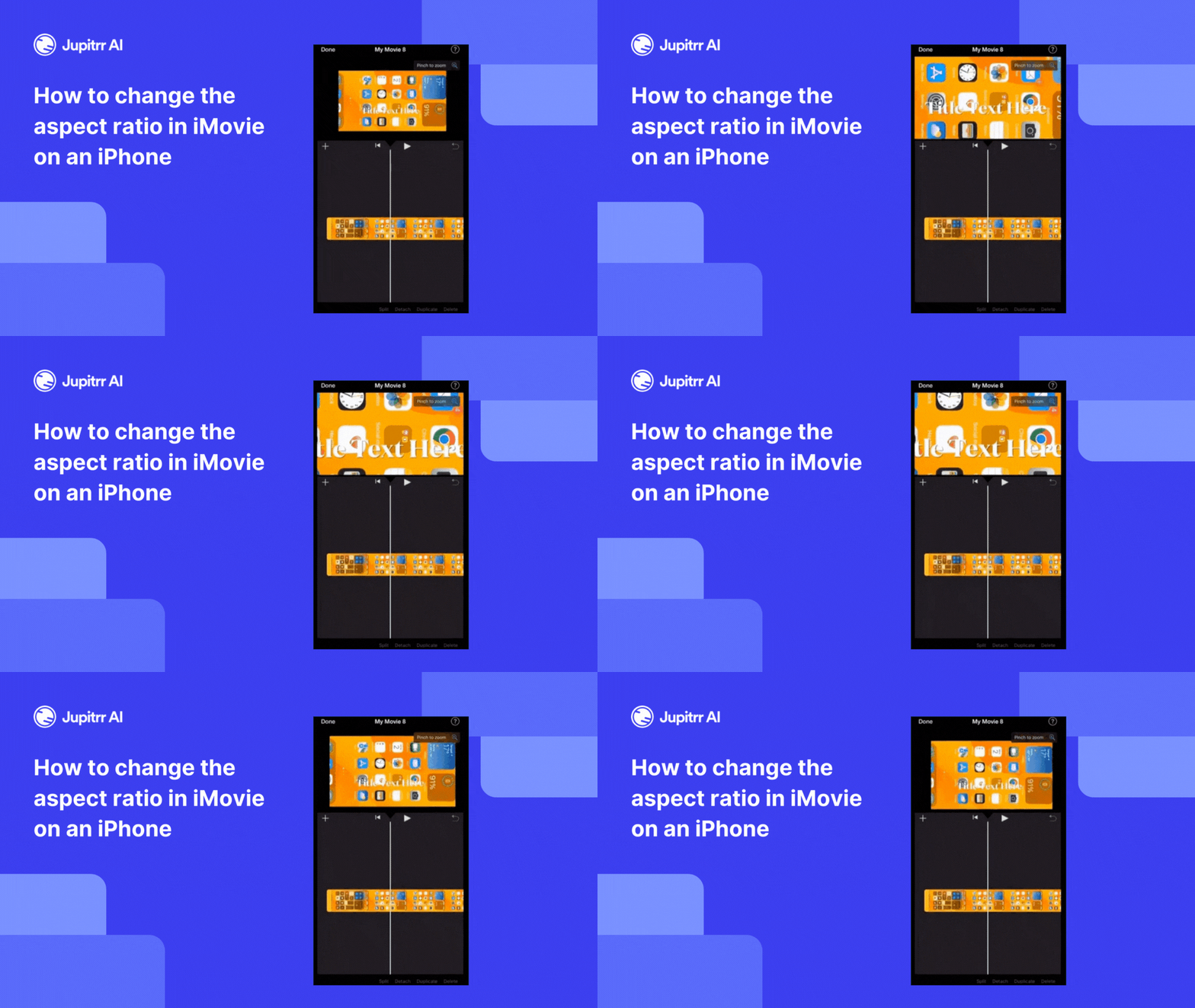
So änderst du das Seitenverhältnis deines Projekts in iMovie auf dem iPhone:
- Öffne die iMovie-App auf deinem iPhone
- Erstelle ein neues Projekt oder öffne ein bestehendes, dessen Seitenverhältnis du ändern möchtest
- Tippe auf das Lupensymbol
- Zieh die Finger zusammen oder auseinander, um das Seitenverhältnis bzw. die Abmessungen des Videos festzulegen
- Tippe auf „Fertig“
Seitenverhältnis in iMovie auf dem Mac ändern: so geht's
Viele nutzen iMovie auf dem Mac. Auf einem MacBook oder iMac ist der Ablauf einfacher, weil die Funktionen leichter erreichbar sind.
Das Seitenverhältnis auf dem Mac zu ändern, ist trotzdem ziemlich aufwendig.
So änderst du das Seitenverhältnis in iMovie auf dem Mac:
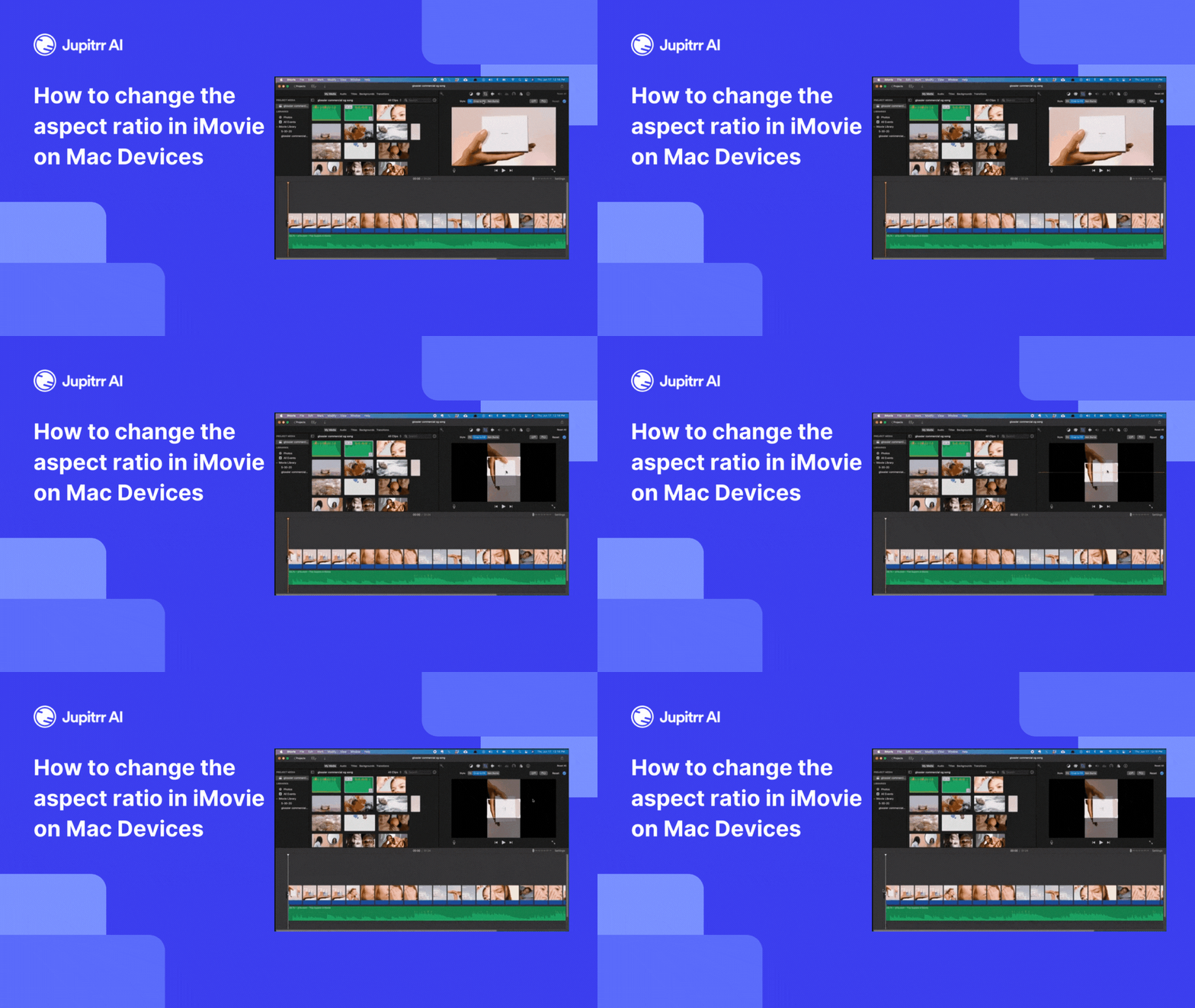
- Öffne iMovie und wähle im Menü „Ablage“ den Eintrag „New App Preview“, um ein Projekt im Hochformat zu starten
- Füge der Timeline ein Foto oder Video hinzu, damit das Projekt das Seitenverhältnis 9:16 bekommt
- Zieh dein Videomaterial hinter dem Hochformat-Inhalt in die Timeline. Es passt sich automatisch an das Format 9:16 an
- Entferne den ersten Hochformat-Inhalt und richte dein Motiv mit dem Zuschneide-Werkzeug mittig aus. Nimm bei Bedarf weitere Änderungen vor
- Klicke auf den Teilen-Button und wähle „App Preview“, um dein Video im Seitenverhältnis 9:16 zu sichern, oder wähle „Export File“ für weitere Optionen
Die einfachste Methode, die Videogröße ohne iMovie anzupassen
Falls dich iMovie eher verwirrt hat: Es gibt einen noch einfacheren Weg, die Abmessungen oder das Seitenverhältnis eines Videos zu ändern.
Mit Jupitrr AI passt du die Abmessungen jedes Videos an die jeweilige Plattform an.
So änderst du das Seitenverhältnis eines Videos mit Jupitrr AI:
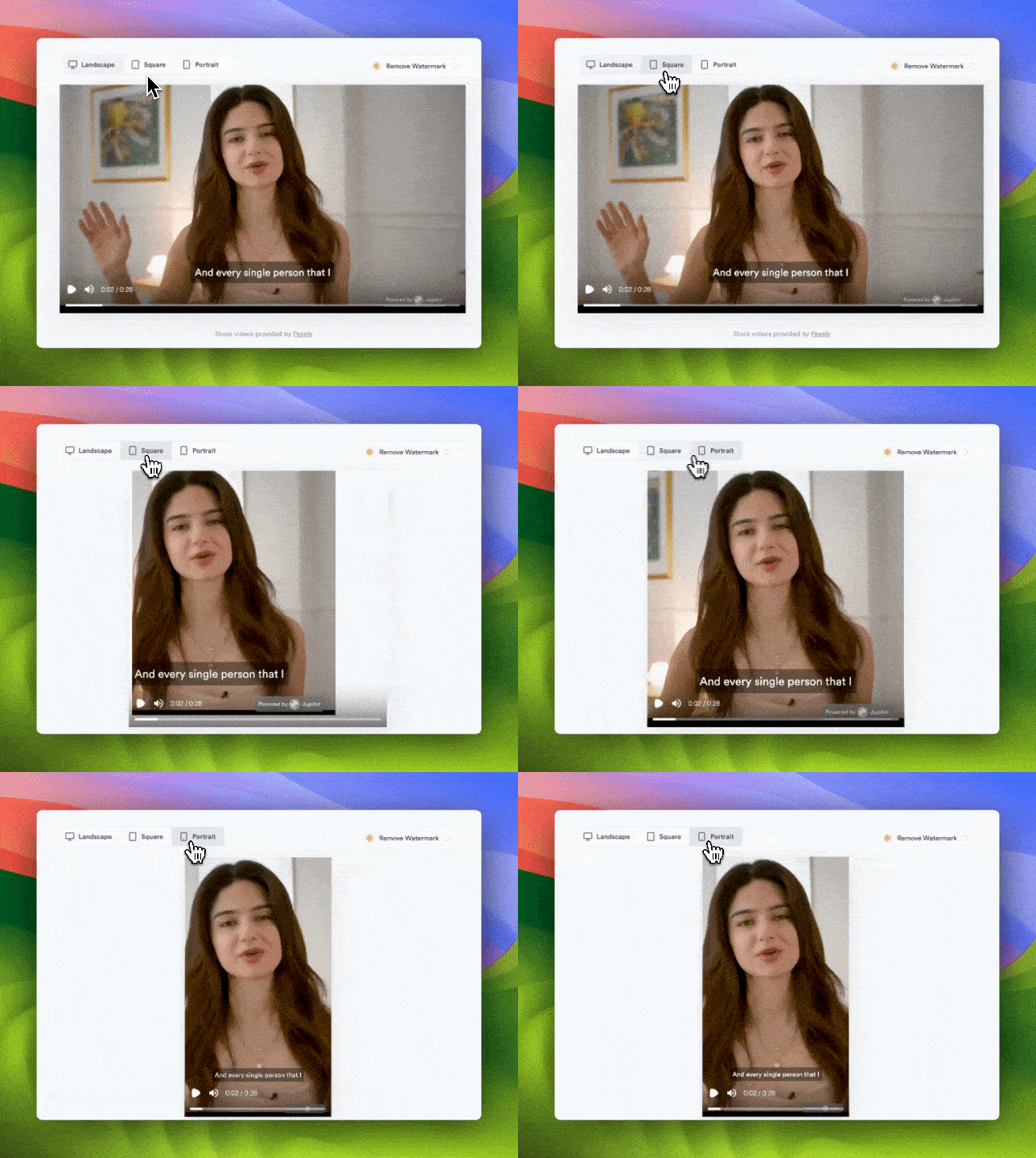
- Öffne Jupitrr AI
- Geh zur KI-Video-Funktion
- Lade dein Video hoch
- Wähle die gewünschten Abmessungen für dein Video:
- Querformat – ideal für Plattformen wie YouTube, Dailymotion usw.
- Quadrat – ideal für Instagram- oder Facebook-Posts
- Hochformat – ideal für TikTok, Instagram Reels, YouTube Shorts usw.
- Exportiere und speichere das Video
Fazit
iMovie wurde entwickelt, damit jeder seine Videos einfach bearbeiten kann. Eine gewisse Einarbeitung braucht es trotzdem.
Wir bei Jupitrr AI bauen einen Videoeditor für alle, mit dem du jedes Video mit minimalem Zeit- und Arbeitsaufwand schneidest.
Häufige Fragen
1. Warum kann ich das Seitenverhältnis in iMovie nicht direkt ändern?
iMovie vereinfacht die Bearbeitung für Einsteiger und bietet deshalb keine direkte Einstellung für das Seitenverhältnis. Du kannst das Zuschneide-Werkzeug nutzen oder Tools wie Jupitrr AI ausprobieren, mit denen du die Größe einfacher änderst.
2. Kann ich iMovie für professionellen Videoschnitt nutzen?
iMovie ist super für einfache Bearbeitungen, bietet aber keine fortgeschrittenen Funktionen wie Multicam-Schnitt oder Color Grading. Für professionelle Projekte nutzt du besser Tools wie Final Cut Pro, Adobe Premiere Pro oder Jupitrr AI.
Erstell dein Video noch heute
Jupitrr AI fügt deinem Video in wenigen Minuten Hooks, Untertitel, B-Roll und Musik hinzu.