jupitrr logo

KI-B-Roll-Generator, der deinen Talking-Head-Videos automatisch B-Roll hinzufügt

Jupitrr ist ein KI-B-Roll-Generator, der Zwischenschnitte für dich in dein Talking-Head-Video setzt. Er liest das Transkript, wählt die Momente, die von einem Bild profitieren, ordnet Stock von iStock by Getty Images, Bilder aus dem Web und GIFs dem zu, was du sagst, und legt sie in die Timeline. Schnitterfahrung brauchst du keine: Tausch oder kürze jeden Clip und exportiere.

Demo buchen
Nutzer, die Jupitrr liebenVertraut von über 200K+ Coaches und Beratern
KI-B-Roll-Generator von Jupitrr, der lizenziertes Material von Getty Images in ein Talking-Head-Video setzt.
BuildMapper
GatherVoices
myHealthspan
YourPolicy
Goflow
ZipSea

So funktioniert der KI-B-Roll-Generator: hochladen, prüfen, exportieren

Keine leere Timeline zum Start: Jupitrr liefert dir den ersten Schnitt mit platzierter B-Roll, und du passt ihn in Timeline und Transkript an.

Lade dein Talking-Head-Video hoch

Lade das Video hoch, das du gerade aufgenommen hast. Keine leere Timeline zum Start und keine Clip-Bibliothek zum Durchsuchen: Jupitrr transkribiert das Video, sobald es hochgeladen ist.

Ein Talking-Head-Video wird für automatische B-Roll in Jupitrr hochgeladen.

Jupitrr liest das Transkript und setzt die B-Roll

Jupitrr liest das Transkript, wählt die Momente, die von einem Bild profitieren, und ordnet die B-Roll dem zu, was du dort meinst, statt einem einzelnen Schlüsselwort. Jeder Clip erscheint genau dann, wenn du es sagst, und Passagen, die kein Bild brauchen, bleiben bei dir. Der erste Schnitt ist fertig, wenn sich der Editor öffnet.

Jupitrr ordnet B-Roll-Clips den Zeilen eines Video-Transkripts zu.

Tausch oder kürze jeden Clip in der Timeline und exportiere

Ersetze jeden Clip mit einem Klick durch Stock von Getty Images, Google Images, GIFs oder eigenes Material. Verschieb oder kürze ihn in der Timeline, ändere seinen Anzeigestil zu Splitscreen, Überblendung, Overlay oder Karte und exportiere das fertige Video.

Ein von der KI gewählter B-Roll-Clip wird in Jupitrr gegen einen anderen getauscht.

Jede Quelle und jeder Stil, schon angewendet

Bibliothek mit Stock-Videos und -Bildern von Getty Images im Jupitrr-Editor.

Stock-Videos und -Fotos von Getty Images

Lizenzierte Clips von iStock by Getty Images, ab Starter enthalten.

Google Images und GIFs als B-Roll in Jupitrr auswählen.

Google Images und GIFs

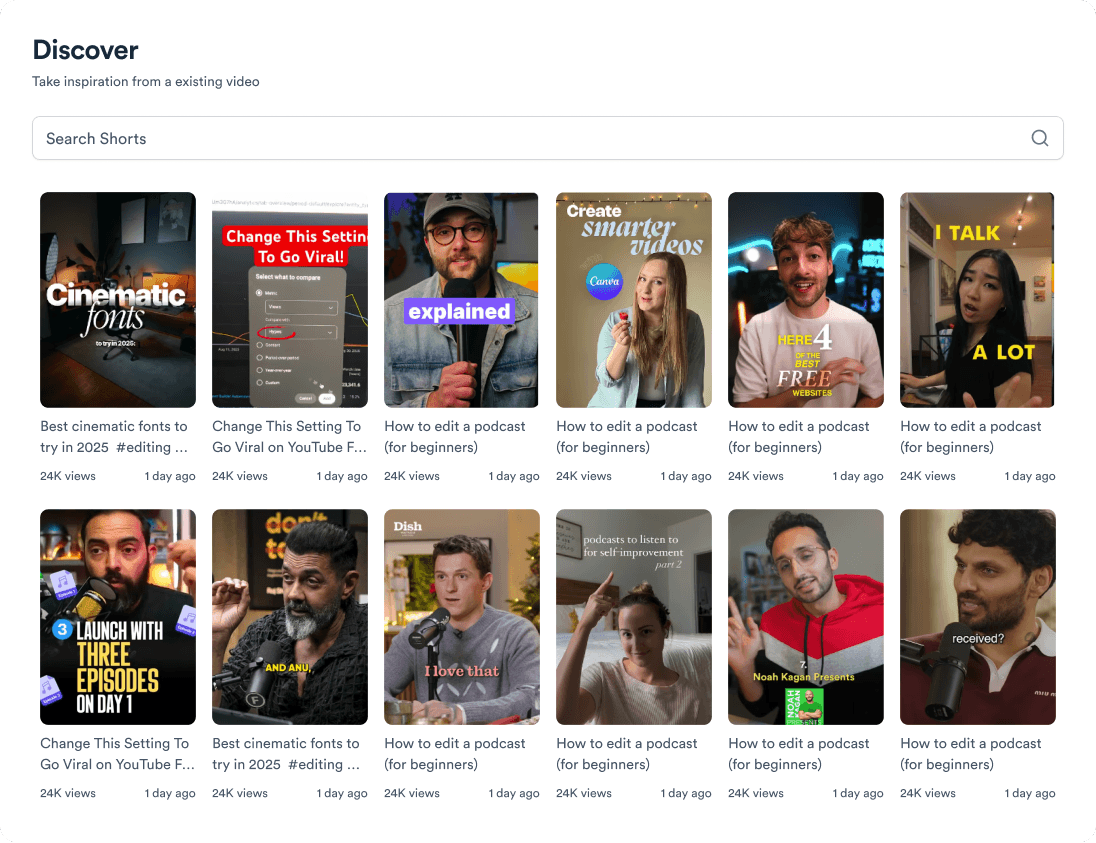
Ein echtes Produktfoto, ein Diagramm oder ein Reaktions-GIF, wenn Stock nicht passt.
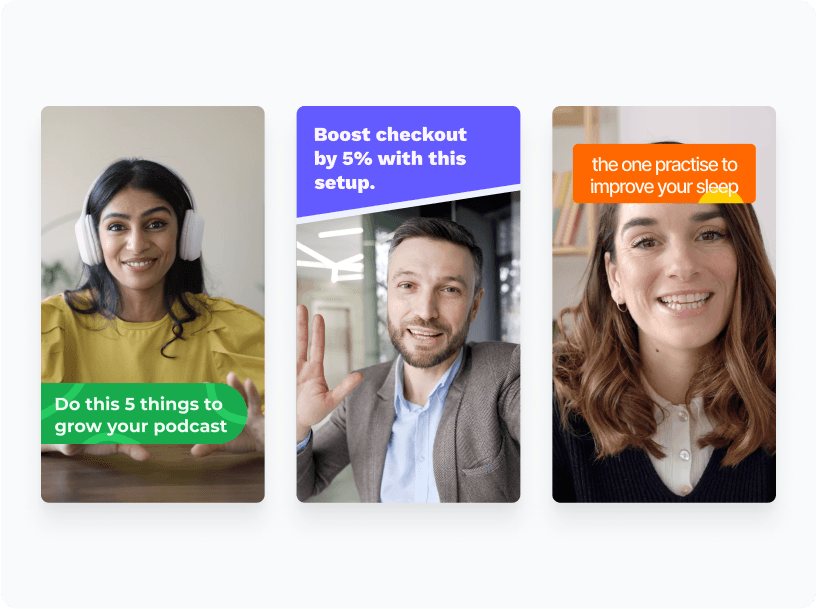
B-Roll-Anzeigestile in Jupitrr: Splitscreen, Überblendung, Overlay und Karte.

Anzeigestile, automatisch angewendet

Splitscreen, Überblendung oben, Überblendung unten, Overlay, Karte oder Vollbild, pro Clip gewählt.

Einstellungen für Animation und Soundeffekte der B-Roll in Jupitrr.

Animation und Sound bei jedem Schnitt

Jeder Clip kommt mit Slide, Zoom oder Überblendung ins Bild, dazu ein Soundeffekt beim Schnitt.
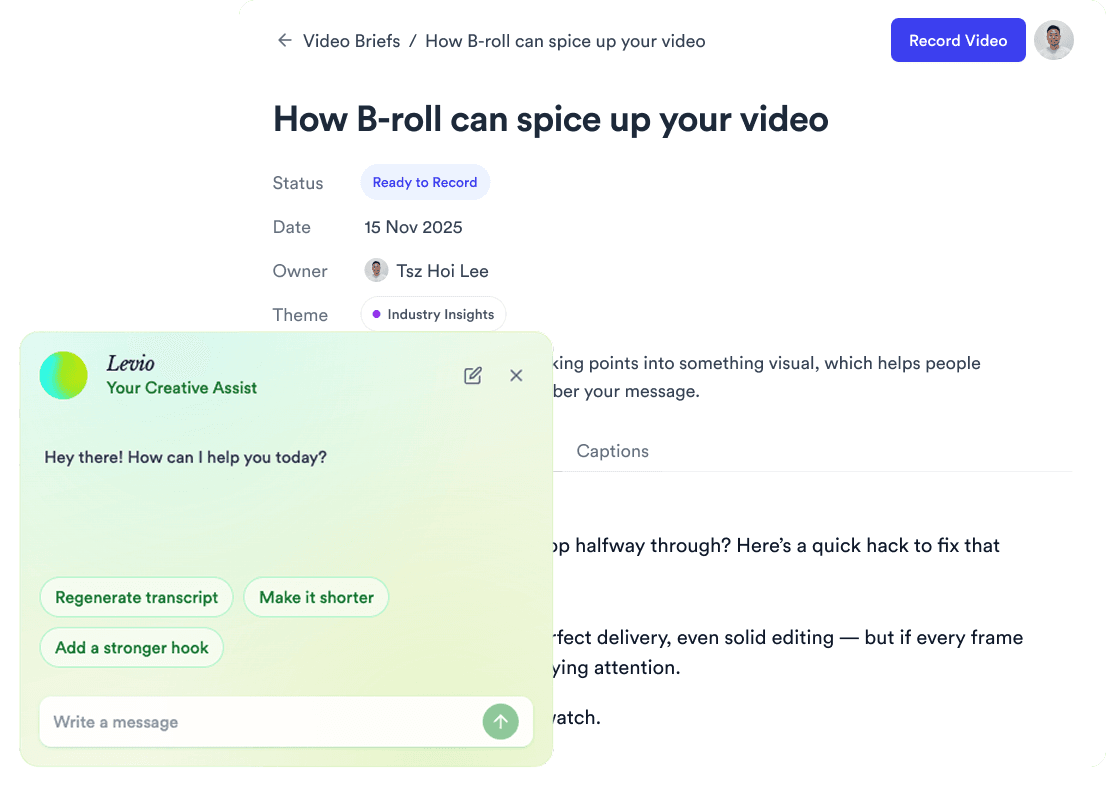
Jupitrr ordnet B-Roll nach der Bedeutung jeder Transkriptzeile zu.

Zuordnung nach Transkript

Clips werden danach gewählt, was du in diesem Moment meinst, damit das Material deiner Argumentation folgt.

Eigenes Material als B-Roll in Jupitrr hochladen.

Auch dein eigenes Material

Lade Kundenclips, Produktfotos oder Bildschirmaufnahmen hoch und kombiniere sie mit der Auswahl der KI.

Was der KI-B-Roll-Generator übernimmt und was in deiner Hand bleibt

Jupitrr setzt B-Roll in das Video, das du aufgenommen hast, und gibt dir einen bearbeitbaren ersten Schnitt. Hier siehst du, was automatisch passiert, was du ändern kannst und welche Grenzen du vor dem Upload kennen solltest. Du vergleichst Tools, statt dieses kennenzulernen? Sieh dir den Vergleich von KI-B-Roll-Tools (auf Englisch) an.

Eingabe
Was Jupitrr automatisch machtTranskribiert das Talking-Head-Video, das du hochlädst
Was du steuerstSchalte beim Upload Add B-roll Automatically aus
GrenzenUploads bis 5 Minuten in Starter, 20 in Pro und 30 in Team
Zuordnung
Was Jupitrr automatisch machtWählt die Momente, die von einem Bild profitieren, und legt einen Clip über diese Wörter
Was du steuerstMarkiere beliebige Wörter in Highlight Placement, um dort B-Roll hinzuzufügen
GrenzenDeckt relevante Momente ab, nicht jeden Satz. Ordnet vorhandenes Material zu; generiert keine neuen Szenen
Material
Was Jupitrr automatisch machtHolt Stock von iStock by Getty Images und Pexels
Was du steuerstTausch jeden Clip gegen einen anderen Stock-Clip, ein Bild aus dem Web, ein Giphy-GIF oder eigenes Material
GrenzenDie Bildsuche im Web gibt es ab Starter
Stil und Bewegung
Was Jupitrr automatisch machtWählt für jeden Clip Anzeigestil, Animation und Soundeffekt
Was du steuerstÄndere jeden Clip einzeln oder kopiere mit Apply to all die Einstellungen eines Clips auf alle anderen
GrenzenDie Stile Fade und Split funktionieren nur bei Videos im Hochformat
Bearbeitung
Was Jupitrr automatisch machtLiefert einen ersten Schnitt mit B-Roll schon in der Timeline
Was du steuerstVerschiebe, kürze, tausch oder entferne jeden Clip; Reset B-rolls stellt die Standardauswahl wieder her
GrenzenKein Schalter, der B-Roll im ganzen Editor abschaltet: Entferne die Clips, die du nicht willst. Bearbeitet wird in Jupitrr, nicht in Premiere oder Final Cut
Lizenzen
Was Jupitrr automatisch machtZeigt beim Bearbeiten iStock-Vorschauen mit Wasserzeichen und entfernt das Wasserzeichen beim Export
Was du steuerstFiltere Bilder aus dem Web nach Lizenz, bevor du sie nutzt
GrenzenJede Quelle hat eine eigene Lizenz; prüfe die Rechte, bevor du einen Export in bezahlter Werbung oder in Produkten nutzt, die du verkaufst
Formate
Was Jupitrr automatisch machtGreen Screen füllt den Hintergrund mit B-Roll; Tier List startet mit ausgeschalteter automatischer B-Roll
Was du steuerstWähle das Format beim Upload
GrenzenWie viel B-Roll du bekommst, hängt vom Format ab

Jeden Klick und jede Einstellung findest du in der Schritt-für-Schritt-Anleitung zu B-Roll (auf Englisch). B-Roll ist ein Teil des Schnitts: Der KI-Videoeditor von Jupitrr fügt im selben Durchgang Untertitel, Hooks, Text-Overlays, Musik und Soundeffekte hinzu.


Über 200K Coaches und Berater vertrauen uns

“Video ist so einfach geworden, dass wir viel mehr produzieren, unsere Leistungen besser bewerben und ein größeres Publikum erreichen.”
Sanjeet Mahajan
Sanjeet Mahajan
Gründer von Kizzy Consulting
“Jupitrr macht die Videoproduktion zu einem mühelosen Workflow, und der Schnitt hat echte Qualität. Jetzt kann ich mich auf die Strategie konzentrieren.”
Sanket Mittal
Sanket Mittal
Gründer von Althra
“Das hier aufzunehmen und so schnell ein fertiges Ergebnis zu bekommen, ist großartig. Die Aufnahme hat buchstäblich 90 Sekunden gedauert, da sehe ich den Mehrwert.”
Sean Huynh
Sean Huynh
Gründer von Solara Talent
“Der CEO eines Unternehmens mit einer halben Milliarde Dollar hat mir gesagt, dass er meine Videos liebt. Die Leute denken, ich hätte eine Marketingagentur beauftragt.”
Buck Foley
Buck Foley
Partner bei Crescent Edge

Häufige Fragen

Fügt Jupitrr jedem Satz B-Roll hinzu?
Nein. Jupitrr wählt die Momente, die von einem Bild profitieren, und deckt diese ab. Passagen, in denen du einfach sprichst, bleiben bei dir. Um an anderer Stelle B-Roll hinzuzufügen, markierst du die Wörter in Highlight Placement und wählst einen Stock-Clip, ein Bild aus dem Web, ein GIF oder eigenes Material.
Wie füge ich einem Video am schnellsten B-Roll hinzu?
Lade das Video in Jupitrr hoch, und die B-Roll ist schon platziert, wenn sich der Editor öffnet. Keine leere Timeline zum Füllen und kein Durchsuchen einer Stock-Bibliothek Clip für Clip. Die wenigen Clips zu prüfen und zu tauschen, mit denen du nicht einverstanden bist, dauert meist ein paar Minuten.
Ist die B-Roll urheberrechtsfrei und für kommerzielle Zwecke sicher?
Nicht automatisch. Material von iStock by Getty Images ist lizenzierter Stock in jedem bezahlten Plan, Material von Pexels steht in jedem Plan unter der Pexels-Lizenz, und Bilder aus dem Web stammen aus dem offenen Web, ihre Rechte unterscheiden sich also von Bild zu Bild. Jede Quelle hat eigene Lizenzbedingungen, und die Nutzungsbedingungen von Jupitrr bitten dich, die Nutzungsrechte für deinen Zweck zu prüfen, besonders bei bezahlter Werbung oder Produkten, die du verkaufst. Unser Ratgeber zu lizenzfrei vs. urheberrechtsfrei erklärt, was jede Lizenz erlaubt.
Kann ich mein eigenes Material als B-Roll nutzen?
Ja. Lade eigene Clips, Produktfotos oder Bildschirmaufnahmen hoch und nutze sie zusammen mit dem Material, das die KI auswählt. Viele Coaches mischen Clips aus ihren eigenen Sessions mit Stock, damit das Video weiterhin nach ihrem Business aussieht.
Wie entscheidet Jupitrr, welche B-Roll verwendet wird?
Jupitrr transkribiert dein Video, wählt die Momente, die von einem Bild profitieren, und ordnet das Material dem zu, was du dort meinst, nicht einzelnen Schlüsselwörtern. Sagst du "die meisten geben in der dritten Woche auf", bekommst du einen Clip übers Aufgeben, keinen Clip mit der Zahl drei.
Wie wird die B-Roll auf dem Bildschirm angezeigt?
Jeder Clip bekommt einen Anzeigestil statt eines harten Schnitts weg von dir. Splitscreen zeigt dich und das Material nebeneinander, die Überblendungen oben und unten lassen den Clip ins Bild übergehen, Overlay legt ihn über dein Video, Karte rahmt ihn ein, und Vollbild füllt den ganzen Bildschirm. Jupitrr wählt pro Clip einen Stil, und du kannst ihn mit einem Klick ändern.
Woher kommt die B-Roll?
Aus mehreren Quellen, alle im Editor durchsuchbar: iStock by Getty Images und Pexels für Stock-Videos und -Fotos, Bilder aus dem Web für echte Produktfotos, Diagramme und Referenzbilder (ab Starter) und GIFs von Giphy für die lockeren Momente. Du kannst auch eigenes Material hochladen und mit der Auswahl der KI kombinieren.
Werden die B-Roll-Clips animiert eingeblendet?
Ja. Jeder Clip wird animiert eingeblendet, statt flach zu erscheinen, je nach Anzeigestil mit Slide, Zoom oder Überblendung, dazu ein Soundeffekt beim Schnitt. Beides wird automatisch angewendet und lässt sich pro Clip ändern oder abschalten.
Kann ich den B-Roll-Stil für ein ganzes Video ändern?
Ja. Gestalte einen Clip so, wie du ihn willst, und kopiere dann mit Apply to all seinen Anzeigestil, seinen Übergang und seinen Soundeffekt auf alle B-Roll-Clips gleichzeitig, ohne jeden Clip einzeln anzufassen.
Brauche ich Erfahrung im Videoschnitt?
Nein. Keine leere Timeline zum Start: Jupitrr liefert dir den ersten Schnitt, Schnitterfahrung brauchst du keine. Du lädst hoch, prüfst, was die KI platziert hat, klickst, verschiebst oder kürzt jede B-Roll in der Timeline, tauschst aus, was dir nicht gefällt, und exportierst.
Ist der KI-B-Roll-Generator kostenlos?
Jupitrr hat keinen kostenlosen Plan; du kannst kostenlos ein Beispielvideo testen, um zu sehen, wie die B-Roll-Zuordnung funktioniert. Starter kostet $11/Monat bei jährlicher Zahlung ($22 bei monatlicher Zahlung) und enthält B-Roll von iStock by Getty Images und Uploads bis 5 Minuten, mit 7-Tage-Geld-zurück-Garantie auf deinen ersten Kauf.
Generiert Jupitrr neues Material aus einem Prompt?
Nein. Jupitrr ordnet vorhandenes Material, Bilder aus dem Web und GIFs dem Video zu, das du aufgenommen hast. Es generiert keine neuen Szenen aus einem Text-Prompt, erstellt keine KI-Avatare und macht aus einem Skript kein Video, in dem du nicht selbst vor der Kamera stehst.

Schluss mit der Suche nach Clips.

Lade ein Talking-Head-Video hoch und bekomm es mit platzierter B-Roll zurück. Kein kostenloser Plan; teste kostenlos ein Beispielvideo. Ab $11/Monat bei jährlicher Zahlung, 7-Tage-Geld-zurück-Garantie.
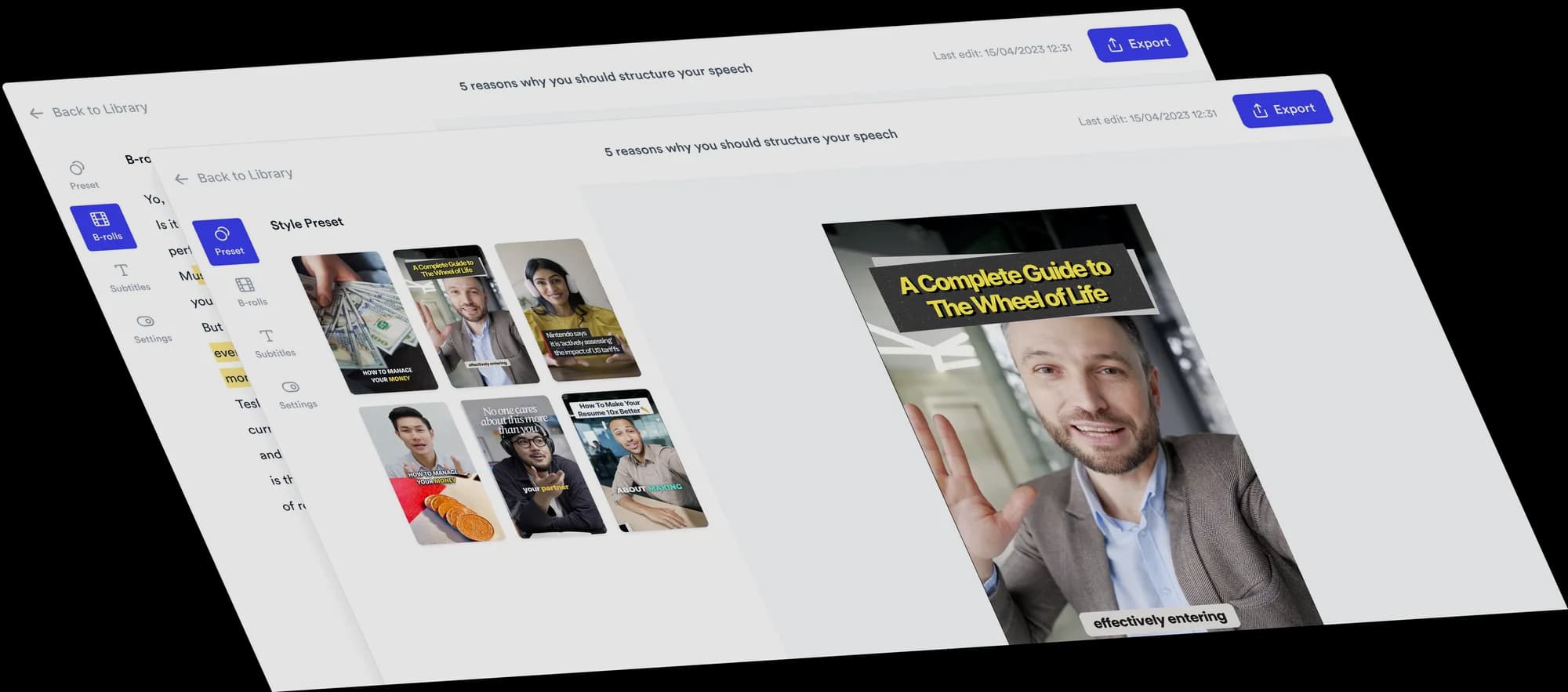

Jupitrr AI Dashboard