jupitrr logo

Générateur de B-roll IA qui ajoute automatiquement du B-roll à vos vidéos face caméra

Jupitrr est un générateur de B-roll IA qui place pour vous les plans de coupe dans votre vidéo face caméra. Il lit la transcription, repère les moments qui gagnent à être illustrés, associe du stock iStock by Getty Images, des images web et des GIFs à ce que vous dites, et les place sur la timeline. Aucune expérience de montage requise : remplacez ou coupez n’importe quel clip, puis exportez.

Réserver une démo
Utilisateurs qui adorent JupitrrAdopté par plus de 200K+ coachs et consultants
Générateur de B-roll IA Jupitrr qui place des images sous licence Getty Images dans une vidéo face caméra.
BuildMapper
GatherVoices
myHealthspan
YourPolicy
Goflow
ZipSea

Comment fonctionne le générateur de B-roll IA : importez, vérifiez, exportez

Pas de timeline vide au départ : Jupitrr vous livre le premier montage avec le B-roll en place, et vous l’ajustez sur la timeline et dans la transcription.

Importez votre vidéo face caméra

Ajoutez la vidéo que vous venez d’enregistrer. Pas de timeline vide ni de bibliothèque de clips à parcourir : Jupitrr transcrit la vidéo dès qu’elle est importée.

Import d’une vidéo face caméra dans Jupitrr pour un B-roll automatique.

Jupitrr lit la transcription et place le B-roll

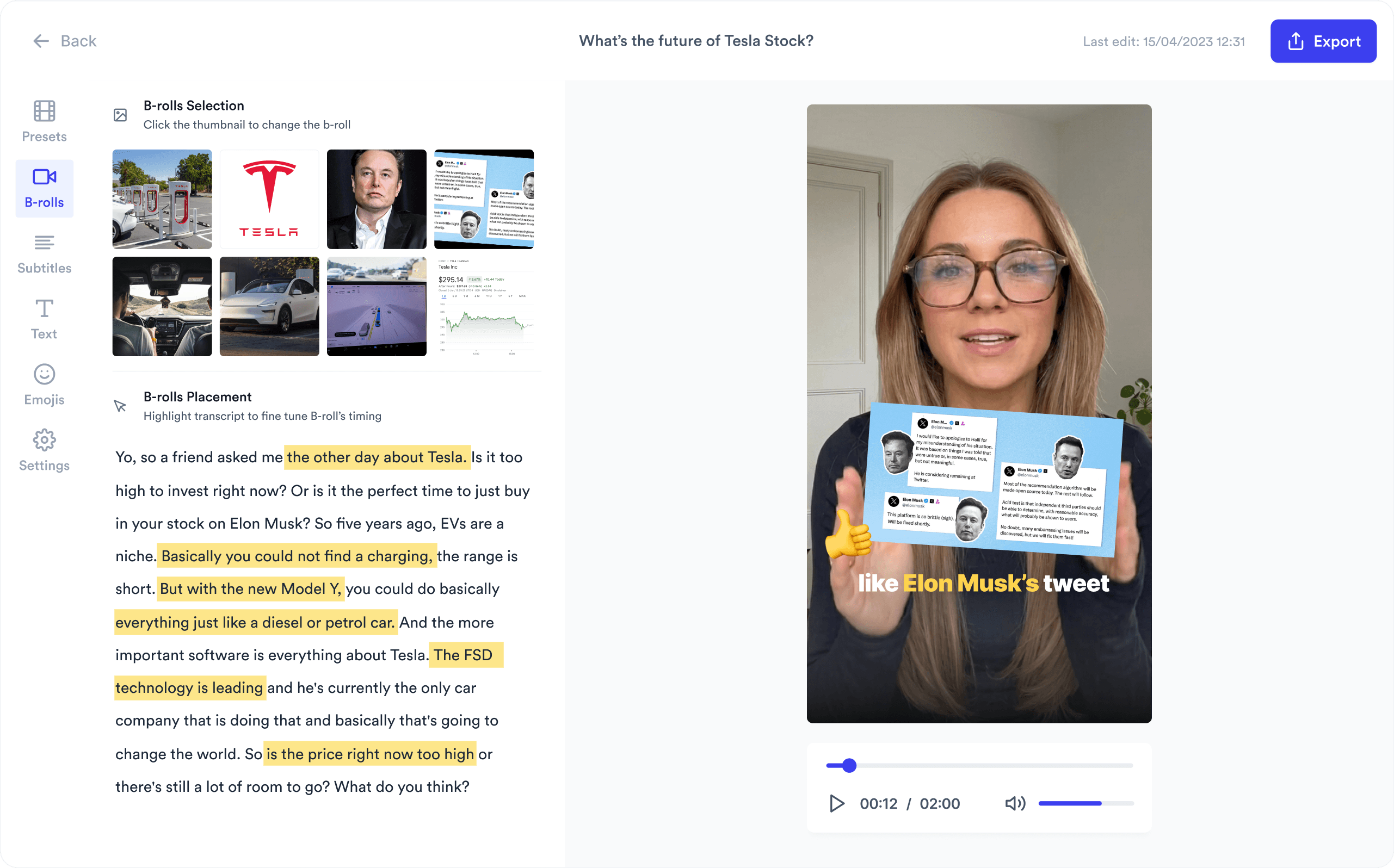
Jupitrr lit la transcription, repère les moments qui gagnent à être illustrés et associe le B-roll à ce que vous voulez dire à cet endroit plutôt qu’à un seul mot clé. Chaque clip arrive au moment où vous le dites, et les passages qui n’ont pas besoin de visuel restent sur vous. Le premier montage est prêt à l’ouverture de l’éditeur.

Jupitrr associe des clips de B-roll aux lignes de la transcription d’une vidéo.

Remplacez ou coupez n’importe quel clip sur la timeline, puis exportez

Remplacez n’importe quel clip en un clic par du stock Getty Images, des Google Images, des GIFs ou votre propre fichier. Faites-le glisser ou coupez-le sur la timeline, changez son style d’affichage (écran partagé, fondu, superposition ou carte), puis exportez la vidéo finale.

Remplacement d’un clip de B-roll choisi par l’IA par un autre dans Jupitrr.

Toutes les sources et tous les styles, déjà appliqués

Bibliothèque de vidéos et d’images de stock Getty Images dans l’éditeur Jupitrr.

Vidéos et images de stock Getty Images

Des clips sous licence iStock by Getty Images, inclus dès Starter.

Choix de Google Images et de GIFs comme B-roll dans Jupitrr.

Google Images et GIFs

Une vraie photo de produit, un graphique ou un GIF de réaction quand le stock ne colle pas.
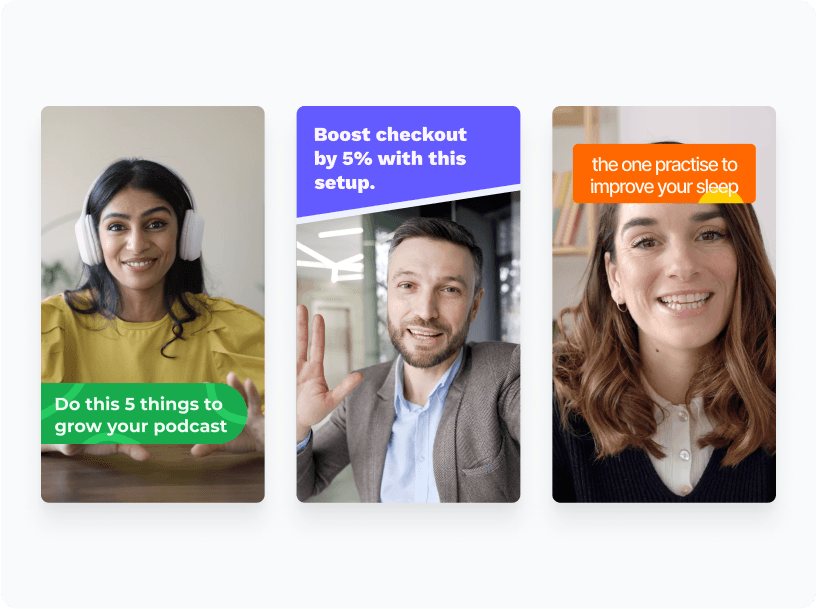
Styles d’affichage du B-roll dans Jupitrr : écran partagé, fondu, superposition et carte.

Styles d’affichage appliqués pour vous

Écran partagé, fondu en haut, fondu en bas, superposition, carte ou plein écran, choisis pour chaque clip.

Réglages d’animation et d’effet sonore du B-roll dans Jupitrr.

Animation et son sur chaque coupe

Chaque clip entre avec un glissement, un zoom ou un fondu, et un effet sonore sur la coupe.
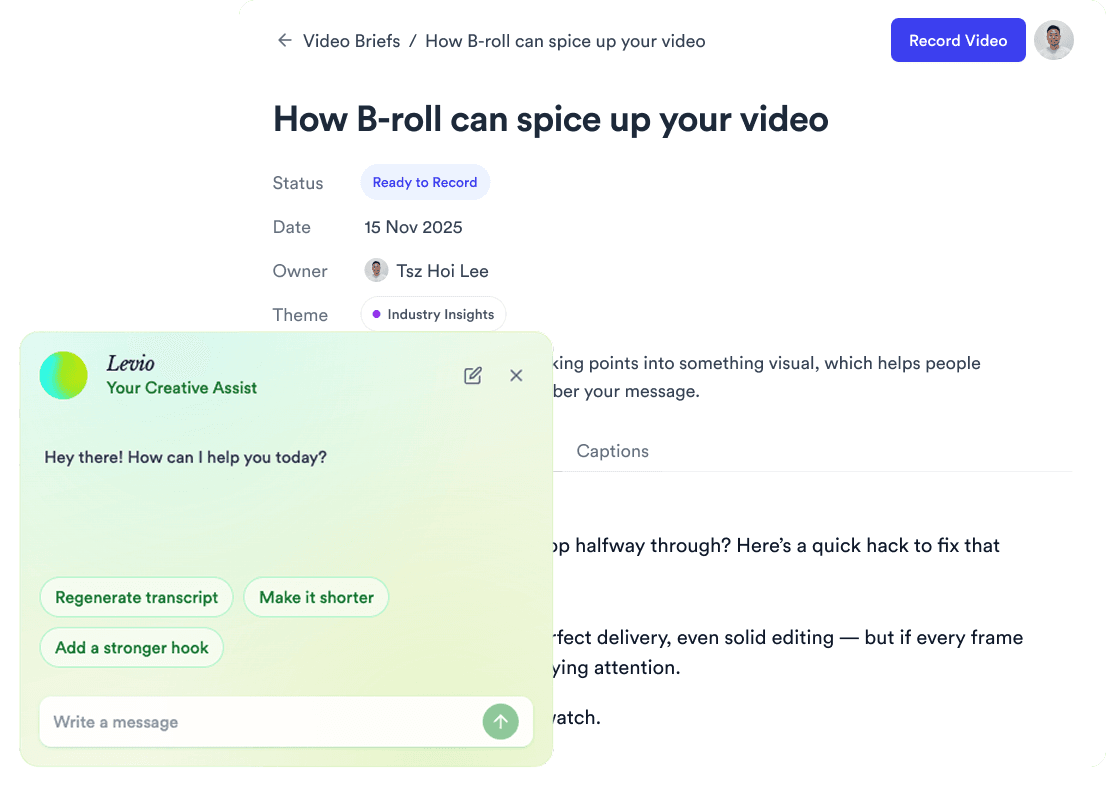
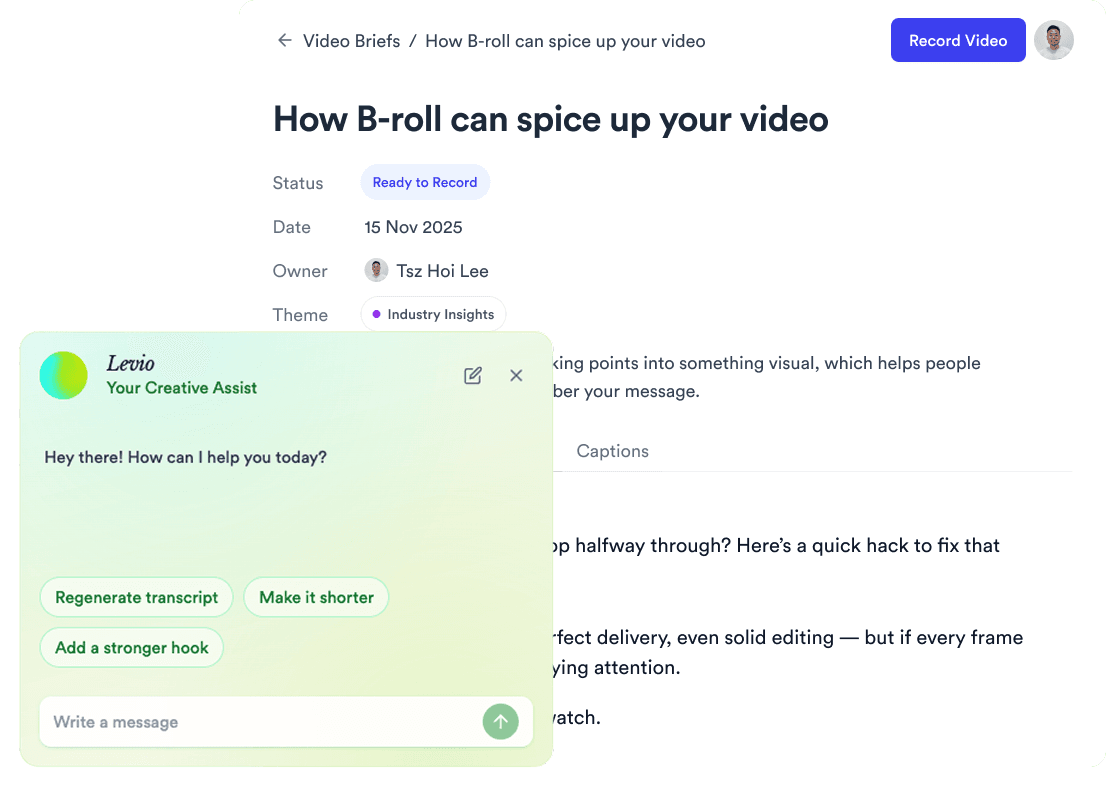
Jupitrr associe le B-roll au sens de chaque ligne de la transcription.

Correspondance avec la transcription

Les clips sont choisis selon ce que vous voulez dire à ce moment-là, pour que les images suivent votre propos.

Import de vos propres images à utiliser comme B-roll dans Jupitrr.

Vos propres images aussi

Importez des clips clients, des photos de produits ou des enregistrements d’écran et mélangez-les aux choix de l’IA.

Ce que fait le générateur de B-roll IA, et ce qui reste entre vos mains

Jupitrr place le B-roll dans la vidéo que vous avez enregistrée et vous livre un premier montage modifiable. Voici ce qui se fait automatiquement, ce que vous pouvez changer et les limites à connaître avant d’importer. Vous comparez des outils plutôt que d’apprendre à utiliser celui-ci ? Consultez la comparaison des outils de B-roll IA (en anglais).

Entrée
Ce que Jupitrr fait automatiquementTranscrit la vidéo face caméra que vous importez
Ce que vous contrôlezDésactivez Add B-roll Automatically au moment de l’import
LimitesImports jusqu’à 5 minutes sur Starter, 20 sur Pro et 30 sur Team
Association
Ce que Jupitrr fait automatiquementRepère les moments qui gagnent à être illustrés et place un clip sur ces mots
Ce que vous contrôlezSélectionnez n’importe quels mots dans Highlight Placement pour y ajouter du B-roll
LimitesCouvre les moments pertinents, pas chaque phrase. Associe des images existantes ; ne génère pas de nouvelles scènes
Images
Ce que Jupitrr fait automatiquementPuise dans le stock iStock by Getty Images et Pexels
Ce que vous contrôlezRemplacez n’importe quel clip par un autre clip de stock, une image web, un GIF Giphy ou votre propre fichier
LimitesLa recherche d’images web nécessite Starter ou un forfait supérieur
Style et mouvement
Ce que Jupitrr fait automatiquementChoisit un style d’affichage, une animation et un effet sonore pour chaque clip
Ce que vous contrôlezModifiez n’importe quel clip, ou utilisez Apply to all pour copier les réglages d’un clip sur tous les autres
LimitesLes styles Fade et Split ne fonctionnent que sur les vidéos verticales
Montage
Ce que Jupitrr fait automatiquementLivre un premier montage avec le B-roll déjà sur la timeline
Ce que vous contrôlezDéplacez, coupez, remplacez ou supprimez n’importe quel clip ; Reset B-rolls rétablit la sélection par défaut
LimitesPas d’interrupteur global dans l’éditeur : supprimez les clips dont vous ne voulez pas. Le montage se fait dans Jupitrr, pas dans Premiere ou Final Cut
Licences
Ce que Jupitrr fait automatiquementAffiche des aperçus iStock filigranés pendant le montage et retire le filigrane à l’export
Ce que vous contrôlezFiltrez les images web par licence avant de les utiliser
LimitesChaque source a sa propre licence ; vérifiez les droits avant d’utiliser un export dans des publicités payantes ou des produits que vous vendez
Formats
Ce que Jupitrr fait automatiquementGreen Screen remplit l’arrière-plan de B-roll ; Tier List démarre avec le B-roll automatique désactivé
Ce que vous contrôlezChoisissez le format au moment de l’import
LimitesLa quantité de B-roll dépend du format

Pour chaque clic et chaque réglage, suivez le guide pas à pas du B-roll (en anglais). Le B-roll n’est qu’une partie du montage : l’éditeur vidéo IA de Jupitrr ajoute sous-titres, accroches, textes en surimpression, musique et effets sonores dans la même passe.


Plus de 200K coachs et consultants nous font confiance

“La vidéo est devenue si simple que nous en produisons beaucoup plus, nous mettons mieux nos services en avant et nous touchons un public plus large.”
Sanjeet Mahajan
Sanjeet Mahajan
Fondateur de Kizzy Consulting
“Jupitrr transforme la création vidéo en un processus sans effort, et le montage est vraiment de qualité. Je peux enfin me concentrer sur la stratégie.”
Sanket Mittal
Sanket Mittal
Fondateur d’Althra
“Pouvoir filmer ça et obtenir un livrable aussi vite, c’est incroyable. Il m’a fallu littéralement 90 secondes pour l’enregistrer, alors j’en vois la valeur.”
Sean Huynh
Sean Huynh
Fondateur de Solara Talent
“Le PDG d’une entreprise d’un demi-milliard de dollars m’a dit qu’il adorait mes vidéos. Les gens pensent que j’ai engagé une agence marketing.”
Buck Foley
Buck Foley
Associé chez Crescent Edge

Questions fréquentes

Jupitrr ajoute-t-il du B-roll à chaque phrase ?
Non. Jupitrr repère les moments qui gagnent à être illustrés et les couvre, si bien que les passages où vous parlez simplement restent sur vous. Pour ajouter du B-roll ailleurs, sélectionnez les mots dans Highlight Placement et choisissez un clip de stock, une image web, un GIF ou votre propre fichier.
Quel est le moyen le plus rapide d’ajouter du B-roll à une vidéo ?
Importez la vidéo dans Jupitrr : le B-roll est déjà en place quand l’éditeur s’ouvre. Pas de timeline vide à remplir, pas de bibliothèque de stock à fouiller clip par clip. Vérifier et remplacer les quelques clips qui ne vous conviennent pas prend généralement deux minutes.
Le B-roll est-il libre de droits et utilisable commercialement ?
Pas automatiquement. Les images iStock by Getty Images sont du stock sous licence inclus dans tous les forfaits payants, les images Pexels relèvent de la licence Pexels sur tous les forfaits, et les images web proviennent du web ouvert : leurs droits varient d’une image à l’autre. Chaque source a ses propres conditions de licence, et les conditions de Jupitrr vous demandent de confirmer les droits d’utilisation pour votre cas, en particulier pour les publicités payantes ou les produits que vous vendez. Notre guide sur la différence entre « royalty-free » et « copyright-free » explique ce que permet chaque licence.
Puis-je utiliser mes propres images comme B-roll ?
Oui. Importez vos propres clips, photos de produits ou enregistrements d’écran et utilisez-les à côté des images choisies par l’IA. Beaucoup de coachs mélangent des extraits de leurs séances avec du stock pour que la vidéo ressemble toujours à leur activité.
Comment Jupitrr choisit-il le B-roll à utiliser ?
Jupitrr transcrit votre vidéo, repère les moments qui gagnent à être illustrés et y associe des images selon ce que vous voulez dire plutôt que selon des mots clés isolés. Si vous dites « la plupart des gens abandonnent à la troisième semaine », vous obtenez un clip sur l’abandon, pas un clip du chiffre trois.
Comment le B-roll s’affiche-t-il à l’écran ?
Chaque clip reçoit un style d’affichage plutôt qu’une coupe sèche qui vous fait disparaître. L’écran partagé vous montre côte à côte avec les images, les fondus en haut et en bas intègrent le clip dans le cadre, la superposition le fait flotter au-dessus de votre vidéo, la carte l’encadre et le plein écran remplit tout l’écran. Jupitrr en choisit un par clip et vous pouvez le changer en un clic.
D’où vient le B-roll ?
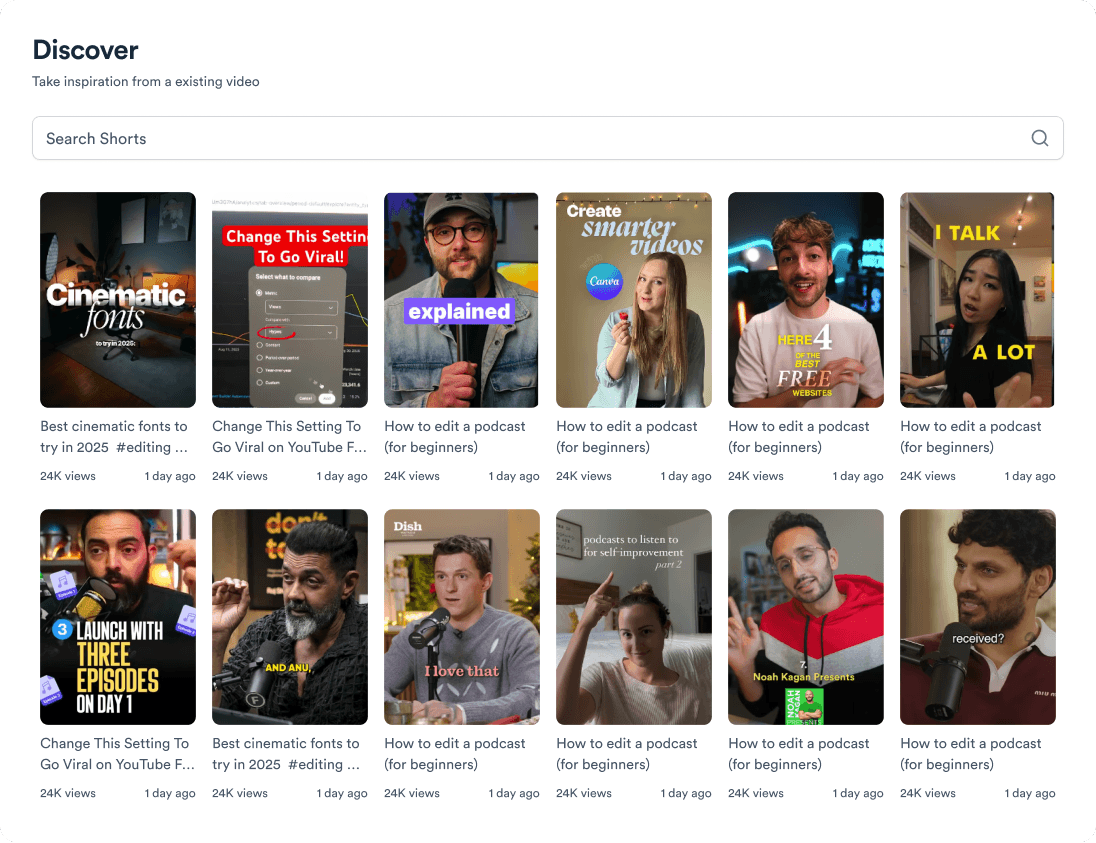
De plusieurs sources, toutes consultables dans l’éditeur : iStock by Getty Images et Pexels pour les vidéos et images de stock, les images web pour de vraies photos de produits, des graphiques et des images de référence (dès Starter), et les GIFs de Giphy pour les moments plus légers. Vous pouvez aussi importer vos propres images et les mélanger aux choix de l’IA.
Les clips de B-roll sont-ils animés à l’entrée ?
Oui. Chaque clip entre avec une animation au lieu d’apparaître à plat, avec des options de glissement, de zoom et de fondu selon le style d’affichage, et un effet sonore sur la coupe. Les deux sont appliqués automatiquement et peuvent être changés ou désactivés pour chaque clip.
Puis-je changer le style du B-roll sur toute une vidéo ?
Oui. Réglez un clip comme vous le souhaitez, puis utilisez Apply to all pour copier son style d’affichage, sa transition et son effet sonore sur tous les clips de B-roll d’un coup, sans toucher aux clips un par un.
Faut-il savoir monter des vidéos pour l’utiliser ?
Non. Pas de timeline vide au départ : Jupitrr vous livre le premier montage, sans aucune expérience requise. Vous importez, vérifiez ce que l’IA a placé, cliquez, glissez ou coupez n’importe quel B-roll sur la timeline, remplacez ce qui ne vous plaît pas et exportez.
Le générateur de B-roll IA est-il gratuit ?
Jupitrr n’a pas de forfait gratuit ; vous pouvez essayer gratuitement une vidéo d’exemple pour voir comment fonctionne l’association du B-roll. Starter coûte $11/mois en facturation annuelle ($22 en facturation mensuelle) et inclut le B-roll iStock by Getty Images et des imports jusqu’à 5 minutes, avec une garantie satisfait ou remboursé de 7 jours sur votre premier achat.
Jupitrr génère-t-il de nouvelles images à partir d’un prompt ?
Non. Jupitrr associe des images existantes, des images web et des GIFs à la vidéo que vous avez enregistrée. Il ne génère pas de nouvelles scènes à partir d’un prompt texte, ne crée pas d’avatars IA et ne transforme pas un script en vidéo sans vous face caméra.

Arrêtez de chercher des clips.

Importez une vidéo face caméra et récupérez-la avec le B-roll déjà en place. Pas de forfait gratuit ; essayez gratuitement une vidéo d’exemple. Dès $11/mois en facturation annuelle, garantie satisfait ou remboursé de 7 jours.
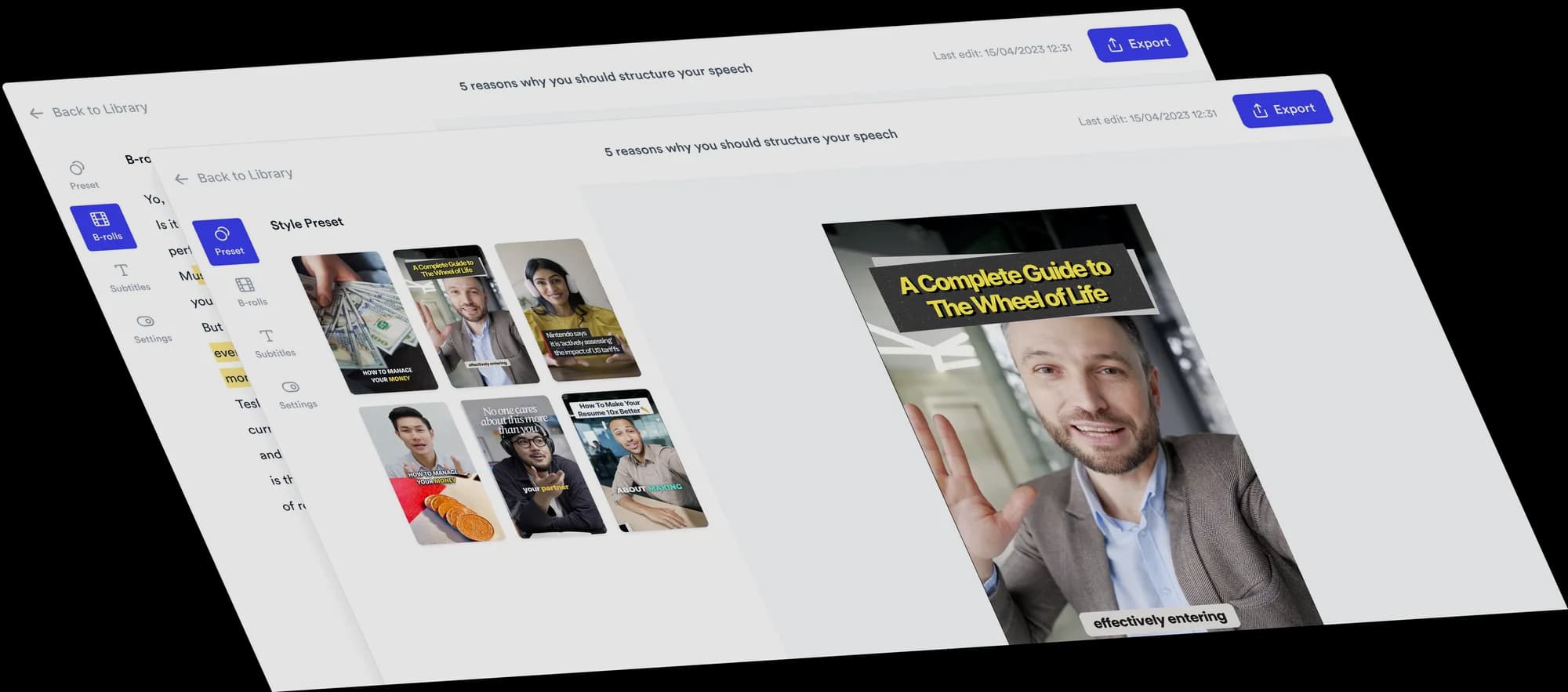

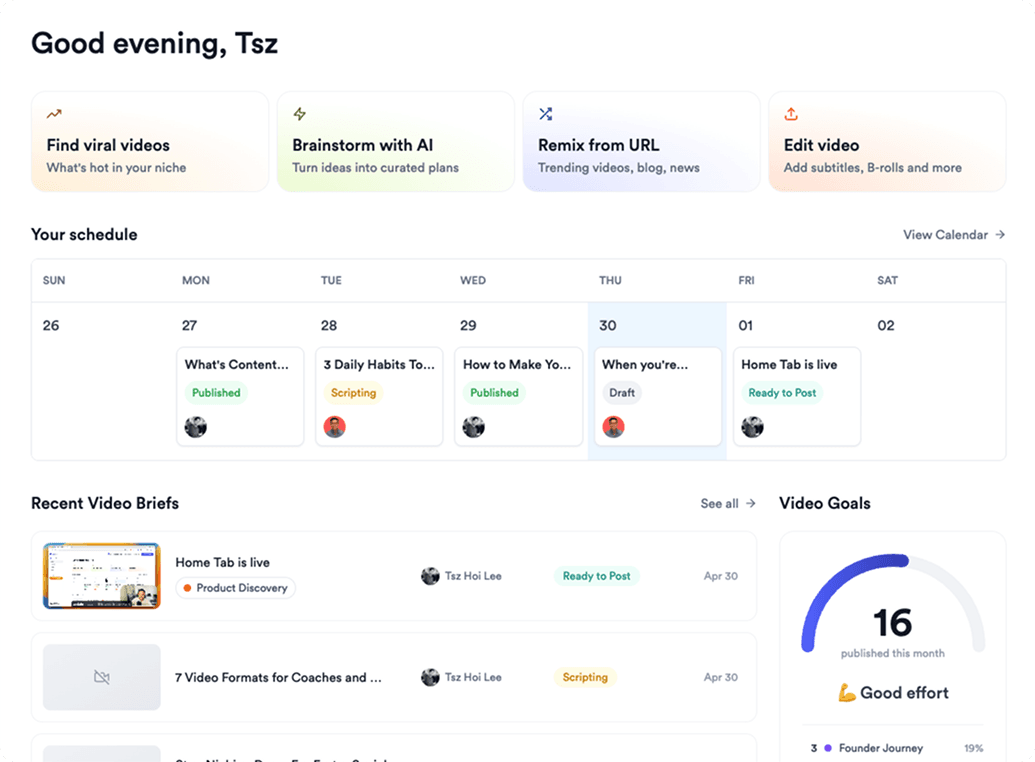
Tableau de bord de Jupitrr AI