jupitrr logo

Téléprompteur vertical avec enregistreur

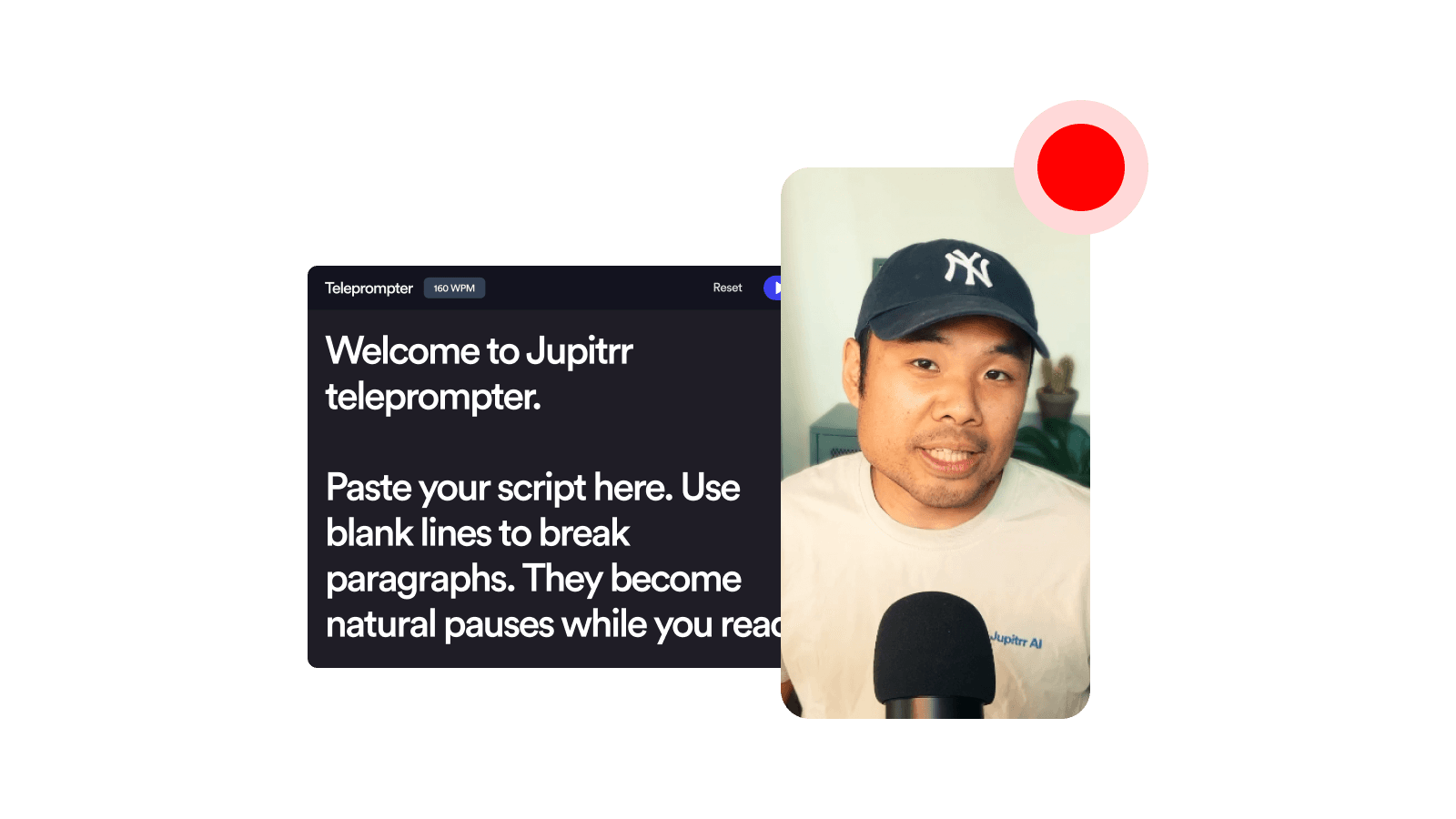
Lisez un script qui défile pendant que nous vous filmons en vertical 9:16, prêt pour Reels, TikTok et Shorts. Gratuit dans votre navigateur, sans installation et sans filigrane.

  • 100% gratuit
  • Sans inscription
  • Dans votre navigateur
Téléprompteur vertical avec enregistreur
Chargement de l’enregistreur…

Pourquoi utiliser le téléprompteur vertical avec enregistreur de Jupitrr ?

Un vrai format vertical 9:16

Vous filme directement dans le cadre vertical utilisé par Instagram Reels, TikTok et YouTube Shorts.

Le script reste hors champ

Le téléprompteur flotte au-dessus de la zone d’enregistrement et n’apparaît jamais dans le MP4 enregistré.

Confidentiel par conception

Rien n’est importé ni installé, et votre script et vos réglages sont enregistrés uniquement dans votre navigateur.

Comment ça marche

Collez votre script

Ouvrez le téléprompteur et collez votre accroche, votre intro ou le script complet. Ajustez la vitesse et la taille du texte pour lire à un rythme naturel.

Cadrez-vous en 9:16

Placez le téléprompteur à côté ou sous votre webcam pour que votre regard reste proche de l’objectif. L’aperçu est déjà vertical : ce que vous voyez est ce que vous enregistrez.

Enregistrez, revoyez, téléchargez

Lancez l’enregistrement, lisez à votre rythme, arrêtez. Revoyez le résultat vertical sur la page et téléchargez le MP4, ou continuez le montage dans Jupitrr.

Qu’est-ce qu’un téléprompteur vertical avec enregistreur ?

Un script qui défile au-dessus d’un enregistreur vertical 9:16, gratuit dans votre navigateur.

Un téléprompteur vertical avec enregistreur affiche un téléprompteur flottant à côté de votre caméra pendant qu’il vous filme en format vertical 9:16, celui d’Instagram Reels, TikTok et YouTube Shorts. Avec le téléprompteur vertical avec enregistreur de Jupitrr, collez un script, placez le téléprompteur près de votre webcam, enregistrez à votre rythme et téléchargez le MP4 vertical. Le script n’apparaît jamais dans l’enregistrement, et votre script, votre vitesse et la position de la fenêtre sont mémorisés d’une session à l’autre.

Quand l’utiliser

Accroches scriptées

Lisez une ouverture courte mot pour mot en regardant l’objectif.

Reels et Shorts face caméra

Enregistrez des prises verticales à votre bureau sans apprendre le script par cœur.

Présentations produit

Gardez la formulation exacte pendant que vous présentez votre produit.

Témoignages clients

Racontez l’histoire avec fluidité au lieu de lire des notes hors champ.

Questions fréquentes

Comment déplacer et redimensionner le téléprompteur ?
Faites-le glisser par sa barre de titre pour le placer n’importe où à l’écran, idéalement juste sous votre webcam ou à côté, pour que votre regard reste proche de l’objectif. Attrapez le coin inférieur droit pour le redimensionner. La position et la taille sont mémorisées d’une session à l’autre.
Comment régler la vitesse de défilement ?
Utilisez le réglage mots/min de la fenêtre du téléprompteur, ou appuyez sur les flèches haut et bas du clavier pour ajuster la vitesse de 10 mots/min dans un sens ou dans l’autre. Si vous faites défiler le texte à la main, le défilement automatique se met en pause un instant : vous pouvez relire une ligne sans perdre le fil.
Le téléprompteur apparaît-il dans la vidéo ?
Non. Le téléprompteur flotte au-dessus de la zone d’enregistrement, dans une fenêtre séparée : il n’apparaît jamais dans le MP4 enregistré. Seule l’image de la caméra est capturée.
Pourquoi mon enregistrement paraît un peu flou ou zoomé ?
Les webcams d’ordinateur ont un capteur large, au format paysage, généralement en 1920×1080. Un recadrage vertical 9:16 n’utilise que la bande centrale de ce capteur, d’environ 608 pixels de large : le cadre vertical a donc réellement une résolution plus faible que l’image paysage habituelle. L’enregistreur conserve chaque pixel réel et n’agrandit jamais l’image, car un agrandissement ajoute du flou sans ajouter de détail. Pour un enregistrement vertical plus net, branchez une webcam 4K externe, connectez un iPhone via Caméra de continuité, ou filmez directement sur votre smartphone avec l’application téléprompteur Jupitrr Cut pour iOS.
Puis-je utiliser un iPhone (Caméra de continuité) pour une meilleure qualité ?
Oui. Un iPhone connecté en Caméra de continuité apparaît dans le sélecteur de caméra et possède un capteur bien plus défini qu’une webcam d’ordinateur portable : le recadrage vertical est nettement plus net. Un point à connaître : macOS fait pivoter automatiquement l’image de la Caméra de continuité pour la garder droite en format paysage, donc tourner physiquement l’iPhone à la verticale ne donne pas au navigateur un vrai flux vertical. Vous obtenez quand même une image paysage de meilleure résolution, recadrée au centre en 9:16, plus nette qu’avec la webcam intégrée. Pour un enregistrement vertical natif sur smartphone, avec coupe automatique et jump cut par IA, utilisez l’application téléprompteur Jupitrr Cut pour iOS.
Est-ce gratuit ?
Oui, 100% gratuit. Le téléprompteur vertical avec enregistreur fait partie de la boîte à outils vidéo gratuite de Jupitrr. Nous créons des outils rapides, directement dans le navigateur, qui vous aident à chaque étape de la création de vidéos pour votre activité.
Que devient mon script quand je ferme l’onglet ?
Votre script, la vitesse en mots/min, la taille du texte et la position de la fenêtre du téléprompteur sont enregistrés uniquement dans votre navigateur : la prochaine fois que vous ouvrez cette page, vous les retrouvez tels quels. Rien n’est envoyé à un serveur. Si vous effacez les données du site ou changez de navigateur, vous repartez de zéro.
Quel fichier, quelle résolution et quelle qualité j’obtiens ?
Vous obtenez un MP4 vertical en 9:16 à 30 images par seconde, plafonné à 1080×1920 (Full HD). L’enregistreur utilise les pixels natifs de votre caméra pour le recadrage 9:16 au lieu de les étirer : la hauteur du fichier correspond à ce que le capteur peut vraiment fournir. Une webcam d’ordinateur portable classique donne environ 608×1080. Une webcam 4K externe ou la Caméra de continuité donnent plus. Le MP4 fonctionne avec la plupart des lecteurs et logiciels de montage, et s’importe sans problème dans Jupitrr.
Qu’est-ce que Jupitrr AI ?
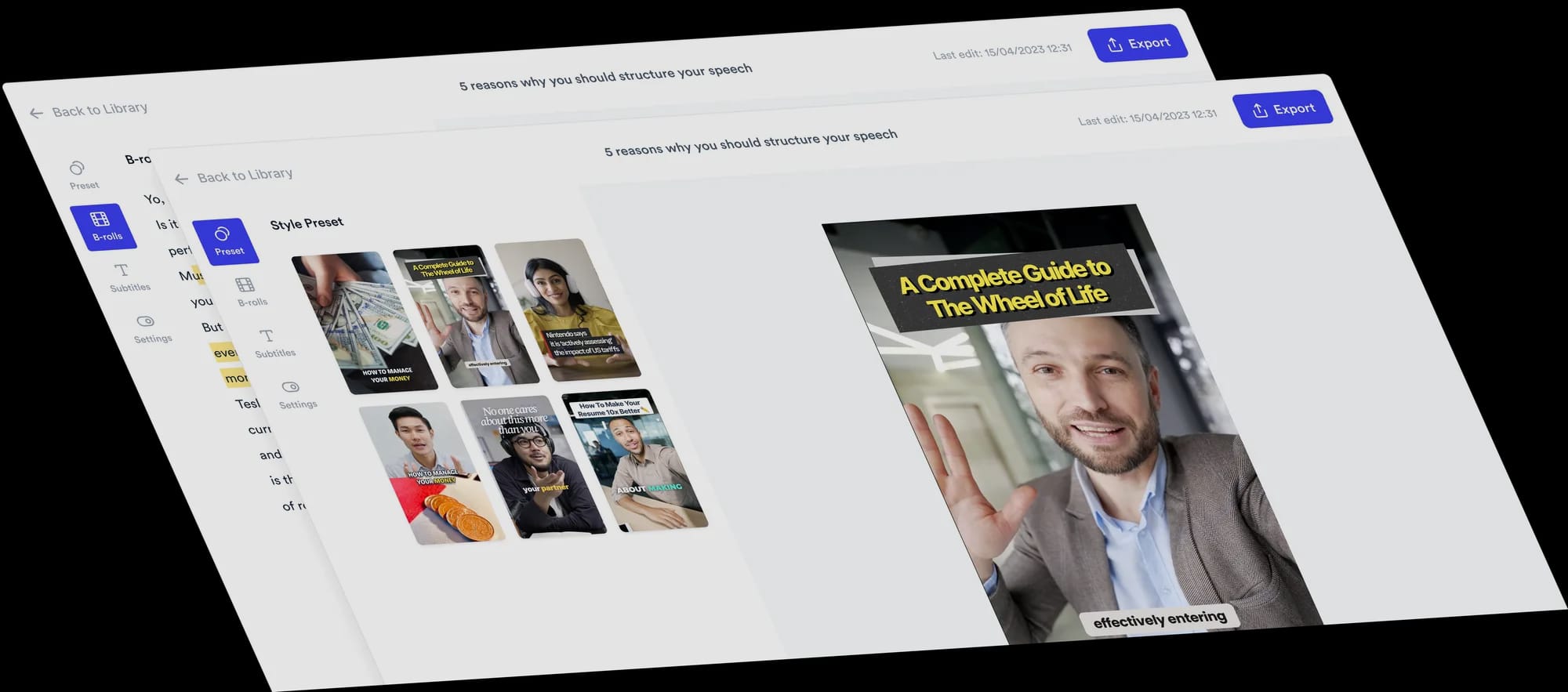
Jupitrr est l’éditeur vidéo IA pour les coachs et consultants. Recherchez, écrivez, enregistrez, montez et publiez vos vidéos au même endroit, grâce à l’éditeur vidéo IA de Jupitrr et à l’application téléprompteur Jupitrr Cut. Quand vous voulez des sous-titres, du B-roll, la suppression des mots parasites et la publication en un clic sur YouTube, LinkedIn et TikTok, passez à l’éditeur complet.
Votre workflow vidéo tout-en-un
Commencez à publier des vidéos avec régularité.
Carte de pied de page