jupitrr logo

Pionowy teleprompter z nagrywaniem

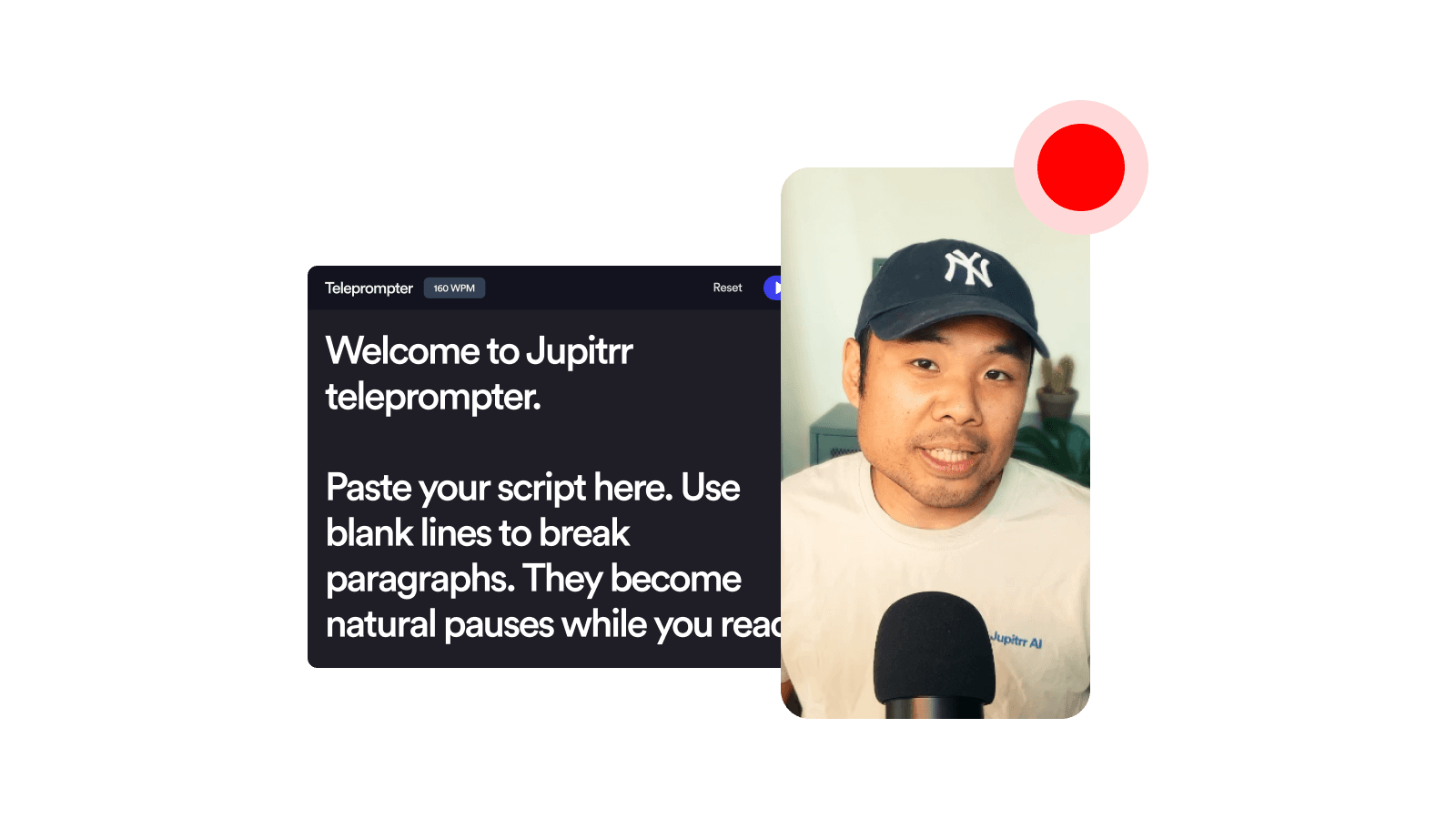
Czytaj przewijany scenariusz, a my nagramy cię w pionie 9:16, gotowe do Reels, TikToka i Shorts. Za darmo w przeglądarce, bez instalacji i bez znaku wodnego.

  • W 100% za darmo
  • Bez rejestracji
  • W przeglądarce
Pionowy teleprompter z nagrywaniem
Wczytywanie nagrywania…

Dlaczego warto używać pionowego telepromptera z nagrywaniem w Jupitrr?

Prawdziwy pion 9:16

Nagrywa cię od razu w pionowym formacie rolek na Instagramie, TikToka i YouTube Shorts.

Scenariusz poza kadrem

Teleprompter unosi się nad obszarem nagrywania i nigdy nie trafia do zapisanego pliku MP4.

Prywatność z założenia

Nic nie jest przesyłane ani instalowane, a scenariusz i ustawienia zapisują się tylko w twojej przeglądarce.

Jak to działa

Wklej scenariusz

Otwórz teleprompter i wklej hook, wstęp albo cały scenariusz. Ustaw WPM i rozmiar czcionki na tempo, które czytasz naturalnie.

Ustaw kadr 9:16

Przeciągnij teleprompter obok kamery lub pod nią, żeby twój wzrok był blisko obiektywu. Podgląd jest już pionowy, więc nagrywasz dokładnie to, co widzisz.

Nagraj, obejrzyj, pobierz

Kliknij nagrywanie, czytaj we własnym tempie i zatrzymaj. Odtwórz pionowy wynik na stronie i pobierz plik MP4 albo montuj dalej w Jupitrr.

Czym jest pionowy teleprompter z nagrywaniem?

Przewijany scenariusz nad pionowym nagrywaniem 9:16, za darmo w przeglądarce.

Pionowy teleprompter z nagrywaniem wyświetla pływający teleprompter obok kamery i jednocześnie nagrywa cię w pionowym formacie 9:16, którego używają rolki na Instagramie, TikTok i YouTube Shorts. W Jupitrr wklejasz scenariusz, przeciągasz teleprompter blisko kamery, nagrywasz we własnym tempie i pobierasz pionowy plik MP4. Scenariusz nigdy nie pojawia się na nagraniu, a tekst, prędkość i położenie okna są zapamiętywane między sesjami. Scenariusz po polsku przewija się tak samo jak w każdym innym języku, a narzędzie działa w Polsce i w każdym innym kraju.

Kiedy go użyć

Hooki ze scenariusza

Przeczytaj krótkie otwarcie słowo w słowo, patrząc w obiektyw.

Reels i Shorts mówione do kamery

Nagrywaj pionowe ujęcia przy biurku bez uczenia się scenariusza na pamięć.

Prezentacje produktu

Trzymaj się dokładnych słów, gdy omawiasz swój produkt.

Historie klientów

Opowiadaj płynnie, zamiast czytać notatki spoza kadru.

Najczęściej zadawane pytania

Jak przesunąć teleprompter i zmienić jego rozmiar?
Przeciągnij go za pasek tytułu w dowolne miejsce ekranu, najlepiej tuż pod kamerę lub obok niej, żeby twój wzrok był blisko obiektywu. Złap prawy dolny róg, aby zmienić rozmiar. Położenie i rozmiar są zapamiętywane między sesjami.
Jak sterować prędkością przewijania?
Użyj suwaka WPM (słowa na minutę) w oknie telepromptera albo naciskaj strzałki w górę i w dół na klawiaturze, aby zmieniać prędkość o 10 WPM. Jeśli przewiniesz tekst ręcznie, automatyczne przewijanie na chwilę się zatrzyma, więc możesz przeczytać linijkę jeszcze raz, nie gubiąc miejsca.
Czy teleprompter jest widoczny na nagraniu?
Nie. Teleprompter unosi się nad obszarem nagrywania w osobnym oknie, więc nigdy nie trafia do zapisanego pliku MP4. Nagrywany jest tylko obraz z kamery.
Dlaczego moje nagranie jest trochę nieostre albo przybliżone?
Kamery w laptopach i komputerach mają szeroką, poziomą matrycę, zwykle 1920×1080. Pionowy kadr 9:16 wykorzystuje tylko środkowy pas tej matrycy, szeroki na około 608 pikseli, więc pionowy obraz faktycznie ma niższą rozdzielczość niż znany ci obraz poziomy. Narzędzie zachowuje każdy prawdziwy piksel i nigdy nie skaluje obrazu w górę, bo skalowanie dodaje tylko rozmycie, a nie szczegóły. Aby uzyskać ostrzejsze nagranie w pionie, podłącz zewnętrzną kamerę 4K, użyj iPhone’a jako Continuity Camera albo nagrywaj prosto na telefonie w aplikacji z teleprompterem Jupitrr Cut na iOS.
Czy mogę użyć iPhone’a (Continuity Camera), aby uzyskać lepszą jakość?
Tak. iPhone podłączony jako Continuity Camera pojawia się na liście kamer i ma matrycę o znacznie wyższej rozdzielczości niż kamerka w laptopie, więc przycięty pionowy obraz jest wyraźnie ostrzejszy. Warto wiedzieć: macOS automatycznie obraca obraz z Continuity Camera, żeby był prosty jako poziomy strumień, więc ustawienie iPhone’a pionowo nie daje przeglądarce prawdziwego pionowego obrazu. Nadal dostajesz poziomy obraz w wyższej rozdzielczości przycięty do 9:16, tylko ostrzejszy niż z wbudowanej kamerki. Do natywnego nagrywania w pionie na telefonie, z automatycznym przycinaniem i jump cutem z AI, użyj aplikacji z teleprompterem Jupitrr Cut na iOS.
Czy to jest darmowe?
Tak, w 100% za darmo. Pionowy teleprompter z nagrywaniem to część darmowych narzędzi wideo Jupitrr. Tworzymy szybkie narzędzia działające w przeglądarce, które pomagają ci na każdym etapie tworzenia treści wideo dla twojego biznesu.
Co dzieje się ze scenariuszem, gdy zamknę kartę?
Scenariusz, WPM, rozmiar czcionki i położenie okna telepromptera są zapisywane tylko w twojej przeglądarce, więc przy następnym otwarciu tej strony zastaniesz je bez zmian. Nic nie jest wysyłane na żaden serwer. Jeśli wyczyścisz dane witryny lub użyjesz innej przeglądarki, zaczniesz od zera.
Jaki plik, rozdzielczość i jakość otrzymam?
Otrzymasz pionowy plik MP4 9:16 w 30 klatkach na sekundę, maksymalnie 1080×1920 (Full HD). Narzędzie przycina obraz do 9:16 z natywnych pikseli kamery zamiast je rozciągać, więc wysokość pliku odpowiada temu, co matryca naprawdę potrafi. Typowa kamerka w laptopie daje około 608×1080. Zewnętrzna kamera 4K lub Continuity Camera dają więcej. MP4 działa w większości popularnych odtwarzaczy i edytorów, a do Jupitrr importuje się bez problemu.
Czym jest Jupitrr AI?
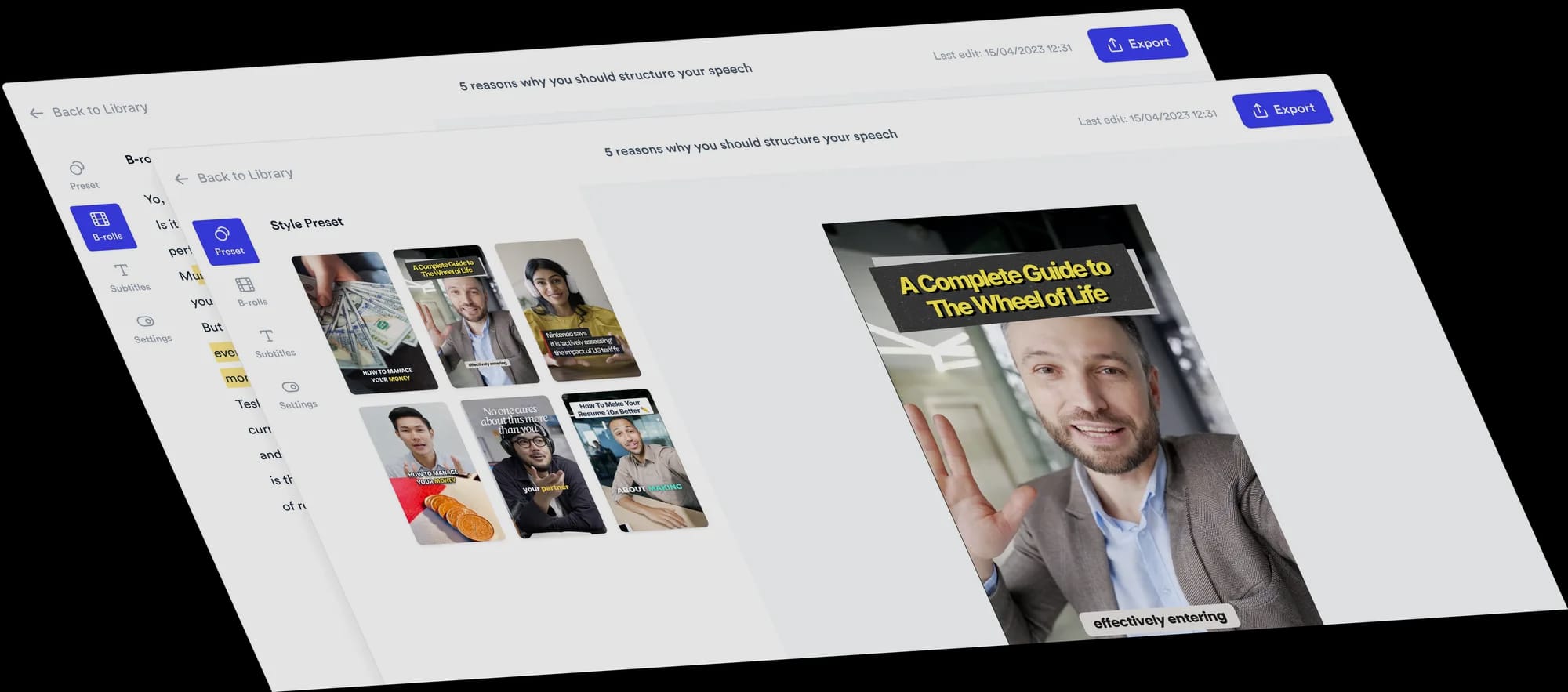
Jupitrr to edytor wideo AI dla coachów i konsultantów. Szukasz pomysłów, piszesz, nagrywasz, montujesz i publikujesz filmy w jednym miejscu, dzięki edytorowi wideo AI Jupitrr i aplikacji z teleprompterem Jupitrr Cut. Kiedy zechcesz napisów, B-rolla, usuwania wypełniaczy i publikacji jednym kliknięciem na YouTube, LinkedIn i TikToku, przejdź do pełnego edytora.
Cały proces wideo w jednym narzędziu
Zacznij regularnie tworzyć filmy.
Karta w stopce