jupitrr logo

Nagrywanie ekranu z kamerką

Nagrywa ekran z twoją twarzą w kółku na wierzchu. Za darmo w przeglądarce, bez rejestracji, bez limitu czasu i bez znaku wodnego.

  • W 100% za darmo
  • Bez rejestracji
  • W przeglądarce
Nagrywanie ekranu z kamerką
Wczytywanie nagrywania ekranu i kamery…

Dlaczego warto nagrywać ekran z kamerką w Jupitrr?

Pokaż się, gdy tłumaczysz

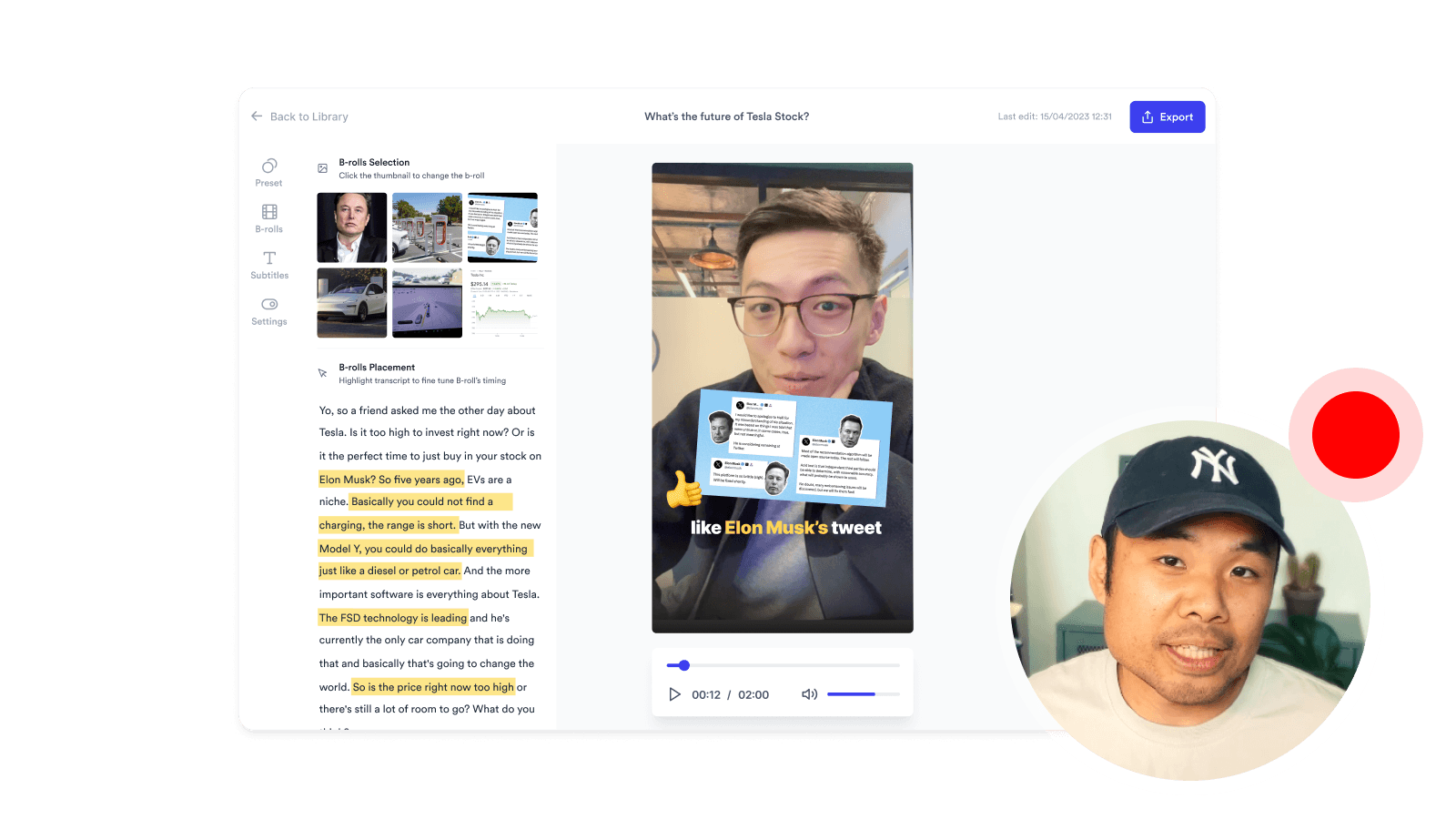
Pokaż twarz i ekran w jednym nagraniu, żeby widzowie śledzili zarówno twoje wyjaśnienia, jak i sposób, w jaki je przedstawiasz, bez przeskakiwania między osobnymi klipami.

Wtopiona nakładka

Wybierz róg i rozmiar kółka z kamerą, a trafi ono prosto do wyeksportowanego filmu, bez postprodukcji.

Nic do instalowania

Działa w całości w przeglądarce, bez pobierania, rejestracji, limitu czasu i znaku wodnego.

Jak to działa

Włącz kamerę

Najpierw prosimy o dostęp do kamery, żeby nakładka była gotowa, zanim wybierzesz ekran.

Wybierz ekran lub kartę

Przeglądarka poprosi o udostępnienie karty, okna lub całego ekranu. Udostępnij kartę, gdy chcesz nagrać jej dźwięk.

Zatrzymaj i pobierz

Zatrzymaj nagrywanie w oknie narzędzia lub na pasku udostępniania przeglądarki. Obejrzyj je na stronie, pobierz albo kontynuuj w Jupitrr.

Czym jest nagrywanie ekranu z kamerką?

Ekran i kamera nagrane w jednym ujęciu.

Narzędzie do nagrywania ekranu z kamerką nagrywa jednocześnie ekran i obraz z kamery, a kamerę umieszcza w gotowym filmie jako nakładkę. W Jupitrr wybierasz położenie i rozmiar nakładki, nagrywasz mikrofon i dźwięk z obsługiwanych kart, a potem oglądasz i pobierasz gotowy plik MP4 w przeglądarce.

Kiedy go użyć

Prezentacje produktu

Pokaż produkt na ekranie, a twoja twarz niech opowiada historię.

Kursy i filmy edukacyjne

Ucz na ekranie, a twoja twarz utrzyma uwagę kursantów.

Filmy sprzedażowe

Spersonalizowane wiadomości, w których twoja twarz liczy się tak samo jak ekran.

Onboarding klientów

Przeprowadź nowych klientów przez pierwsze kroki współpracy z tobą.

Najczęściej zadawane pytania

Czy nagrywanie ekranu z kamerką jest darmowe?
Tak, w 100% za darmo. Nagrywanie ekranu z kamerką to część darmowych narzędzi wideo Jupitrr. Chcemy tworzyć szybkie i proste narzędzia wideo, które pomagają ci na każdym etapie tworzenia treści dla twojego biznesu.
Czy muszę coś pobierać lub instalować?
Nie. Nagrywanie ekranu z kamerką działa w całości w przeglądarce, więc nie musisz niczego pobierać, instalować ani zakładać konta. Działa na macOS, Windows, ChromeOS i Linuksie, o ile możesz otworzyć tę stronę. Bez aplikacji na komputer, bez rozszerzenia i bez wtyczki. Działa tak samo w Polsce, jak w każdym innym kraju.
Czym to się różni od zwykłego nagrywania ekranu?
Narzędzie Nagrywanie ekranu online nagrywa tylko ekran, bez twojej twarzy. Wybierz je, gdy chcesz czystego nagrania ekranu. Tego narzędzia użyj, gdy chcesz mieć w rogu kółko z obrazem z kamery, w stylu Looma, żeby widzowie widzieli cię, gdy pokazujesz ekran.
Czy mogę przesunąć nakładkę z kamerą albo zmienić jej rozmiar?
Nakładkę możesz umieścić w dowolnym z czterech rogów ekranu i wybrać rozmiar mały, średni lub duży. Nagranie zawsze wtapia nakładkę w gotowy film, więc nie potrzebujesz postprodukcji, żeby ją dodać.
Czy mogę nagrać dźwięk z karty lub mikrofonu?
Chrome i Edge mogą nagrać dźwięk karty, gdy w oknie wyboru udostępnisz „kartę Chrome”. Dźwięk z mikrofonu nagrywa się zawsze, gdy dasz dostęp do mikrofonu, a oba źródła łączą się w jedną ścieżkę dźwiękową. Firefox na macOS i Linuksie oraz Safari nie obsługują przechwytywania dźwięku z karty; dźwięk z mikrofonu działa.
Dlaczego to nie działa na moim telefonie?
Mobilne systemy operacyjne nie pozwalają stronom internetowym przechwytywać ekranu, więc udostępnianie ekranu działa tylko na komputerze. Do nagrywania użyj przeglądarki na komputerze (Chrome, Edge lub Firefox). Aby nagrać ekran telefonu, użyj wbudowanego nagrywania ekranu w iOS lub Androidzie, a potem prześlij plik do Jupitrr, aby dodać napisy i B-roll.
Jak długo mogę nagrywać?
Nie ma sztywnego limitu czasu. Nagrywanie trwa, dopóki karta przeglądarki jest otwarta, a komputer ma wolną pamięć. W praktyce najlepiej sprawdzają się klipy krótsze niż dziesięć minut: łatwiej je powtórzyć, zmontować i szybciej się pobierają.
Kamera albo udostępnianie ekranu się zawiesza. Co robić?
Odśwież stronę i ponownie udziel uprawnień w przeglądarce. Jeśli problem nie znika, spróbuj innej przeglądarki (najlepiej działają Chrome, Edge i najnowsze Safari).
Jaki plik, rozdzielczość i jakość otrzymam?
Otrzymasz plik MP4 w tej samej rozdzielczości co udostępniony ekran lub karta (do Full HD), w 30 klatkach na sekundę, z nakładką z kamery już wtopioną w obraz. Jakość wystarczy na YouTube, LinkedIn i do większości projektów dla klientów, a plik jest na tyle lekki, że pobiera się w kilka sekund. MP4 działa w większości popularnych odtwarzaczy i edytorów, a do Jupitrr importuje się bez problemu.
Czym jest Jupitrr AI?
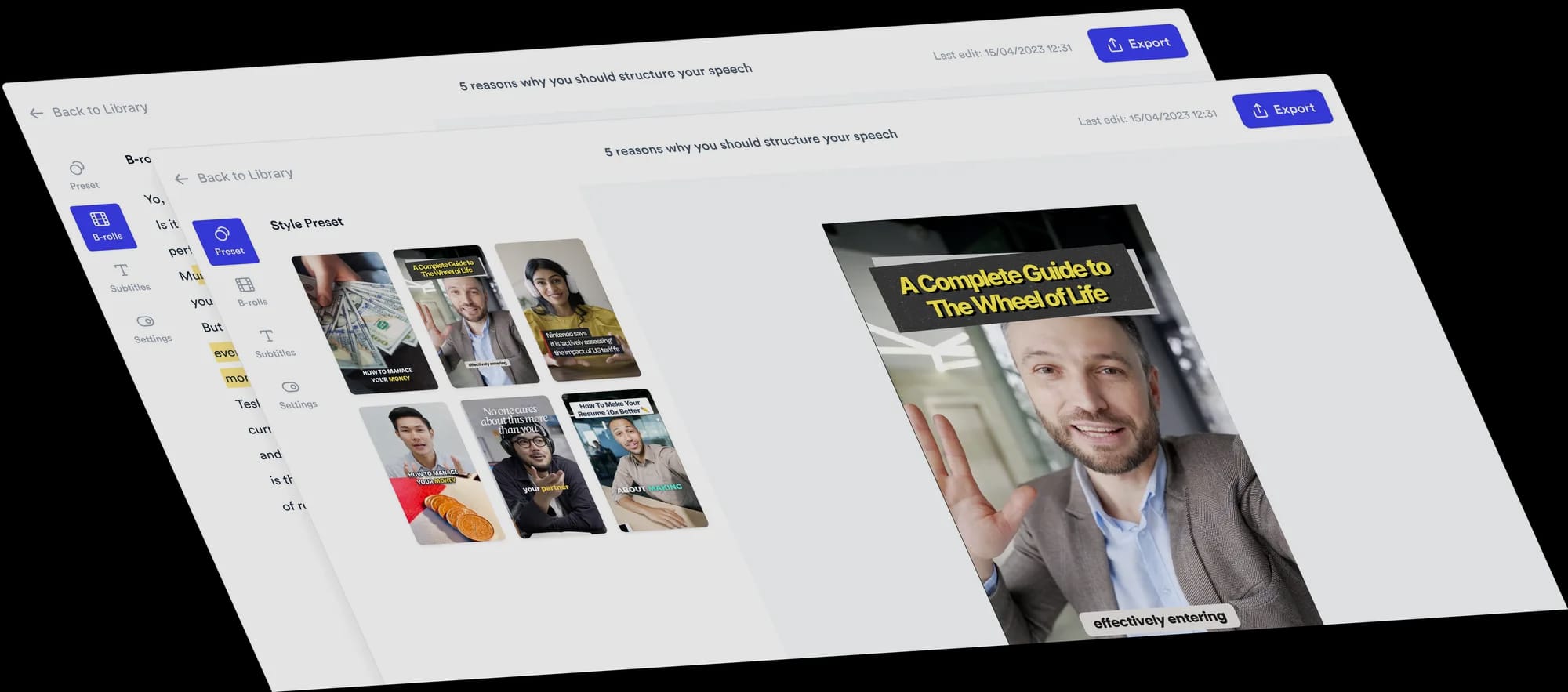
Jupitrr to edytor wideo AI dla coachów i konsultantów. Planujesz, piszesz, nagrywasz, montujesz i publikujesz filmy w jednym miejscu, dzięki edytorowi wideo AI Jupitrr i aplikacji z teleprompterem Jupitrr Cut. Te darmowe narzędzia to tylko mały wycinek tego, co potrafi pełny produkt. Kiedy zechcesz napisów, B-rolla, usuwania wypełniaczy i publikacji jednym kliknięciem na YouTube, LinkedIn i TikToku, przejdź do pełnego edytora.
Gdzie trafia nagranie, gdy je zatrzymam?
Wczytuje się do podglądu w miejscu, gdzie było okno nagrywania, więc możesz je odtworzyć i zdecydować, czy zostawiasz to ujęcie. Kliknij Pobierz, aby zapisać plik MP4 na komputerze, albo Nagraj ponownie, aby powtórzyć nagranie. Nagranie nie jest nigdzie przesyłane: zostaje w przeglądarce, dopóki go nie pobierzesz lub nie opuścisz strony. Kiedy zechcesz napisów, B-rolla i usuwania wypełniaczy, zarejestruj się i kontynuuj w Jupitrr.
Cały proces wideo w jednym narzędziu
Zacznij regularnie tworzyć filmy.
Karta w stopce