jupitrr logo

Gravador de tela com webcam

Grave sua tela com seu rosto em um círculo sobreposto. Grátis no navegador, sem cadastro, sem limite de tempo e sem marca d’água.

  • 100% grátis
  • Sem cadastro
  • No navegador
Gravador de tela com webcam
Carregando o gravador de tela e câmera…

Por que usar o gravador de tela com webcam do Jupitrr?

Apareça enquanto explica

Mostre seu rosto e sua tela na mesma gravação, para que as pessoas acompanhem a explicação e o seu jeito de apresentar sem pular entre clipes separados.

Sobreposição embutida

Escolha o canto e o tamanho do círculo da webcam e ele já sai no vídeo exportado, sem precisar de pós-produção.

Nada para instalar

Funciona totalmente no navegador, sem download, cadastro, limite de tempo ou marca d’água.

Como funciona

Ative a câmera

Pedimos a webcam primeiro, para que a sobreposição esteja pronta antes de você escolher uma tela.

Escolha uma tela ou aba

O navegador pede para você compartilhar uma aba, uma janela ou a tela inteira. Compartilhe uma aba quando precisar gravar o áudio dela.

Pare e baixe

Pare pelo gravador ou pela barra de compartilhamento do navegador. Veja a prévia na página, baixe ou continue no Jupitrr.

O que é um gravador de tela com webcam?

Tela e câmera gravadas em um único take.

Um gravador de tela com webcam grava a sua tela e a sua câmera ao mesmo tempo, colocando a webcam como sobreposição no vídeo final. No Jupitrr, você escolhe a posição e o tamanho da sobreposição, grava o microfone e o áudio das abas compatíveis, e depois vê a prévia e baixa o MP4 pronto no navegador.

Quando usar

Demonstrações de produto

Mostre o produto na tela enquanto o seu rosto conduz a história.

Cursos e vídeos educativos

Ensine na tela enquanto o seu rosto mantém os alunos engajados.

Vídeos de vendas

Prospecção personalizada, em que ver você importa tanto quanto a tela.

Onboarding de clientes

Guie novos clientes pelos primeiros passos do trabalho com você.

Perguntas frequentes

O Gravador de tela com webcam é grátis?
Sim, 100% grátis. O Gravador de tela com webcam faz parte do kit de ferramentas de vídeo grátis do Jupitrr. Queremos criar ferramentas de vídeo rápidas e fáceis que ajudem você em cada etapa da criação de conteúdo para o seu negócio.
Preciso baixar ou instalar alguma coisa?
Não. O Gravador de tela com webcam funciona totalmente no navegador, então não há nada para baixar, instalar ou se cadastrar. Ele funciona no macOS, Windows, ChromeOS e Linux, desde que você consiga abrir a página. Sem app para computador, sem extensão e sem plugin.
Qual é a diferença para o Gravador de tela simples?
O Gravador de tela captura só a sua tela, sem o seu rosto na câmera. Use-o quando quiser uma gravação de tela limpa. Use esta ferramenta quando quiser o círculo da webcam no canto, no estilo do Loom, para que as pessoas vejam você enquanto mostra a tela.
Posso mover ou redimensionar a sobreposição da webcam?
Você pode colocar a sobreposição em qualquer um dos quatro cantos da tela e escolher o tamanho pequeno, médio ou grande. A sobreposição sempre fica embutida no vídeo final, então não precisa de pós-produção para posicioná-la.
Posso gravar o áudio da aba ou do meu microfone?
O Chrome e o Edge conseguem gravar o áudio de uma aba quando você compartilha uma "guia do Chrome" no seletor. O áudio do microfone é gravado sempre que você dá acesso ao microfone, e os dois são combinados em uma única faixa de áudio. O Firefox no macOS/Linux e o Safari não suportam a captura de áudio da aba; o áudio do microfone continua funcionando.
Por que não funciona no meu celular?
Os sistemas operacionais de celular não permitem que páginas da web capturem a tela, então o compartilhamento de tela só funciona no computador. Use um navegador de computador (Chrome, Edge ou Firefox) para gravar. Para gravar a tela do celular, use a gravação de tela nativa do iOS ou do Android e depois envie o arquivo para o Jupitrr para adicionar legendas e B-roll.
Por quanto tempo posso gravar?
Não há um limite fixo de tempo. A gravação continua enquanto a aba do navegador estiver aberta e o seu computador tiver memória sobrando. Na prática, clipes de menos de dez minutos funcionam melhor: são mais fáceis de regravar, de editar e de baixar.
A câmera ou o compartilhamento de tela travou. O que eu faço?
Recarregue a página e dê as permissões do navegador de novo. Se o problema continuar, tente outro navegador (Chrome, Edge ou a versão mais recente do Safari funcionam melhor).
Que arquivo, resolução e qualidade eu recebo?
Você recebe um arquivo MP4 na mesma resolução da tela ou aba que compartilhou (até Full HD), a 30 quadros por segundo, com a sobreposição da webcam embutida. A qualidade é boa o bastante para YouTube, LinkedIn e a maioria dos trabalhos para clientes, e o arquivo continua leve para baixar em segundos. O MP4 funciona na maioria dos players e editores de vídeo e pode ser importado sem problemas no Jupitrr.
O que é o Jupitrr AI?
O Jupitrr é o editor de vídeo com IA para coaches e consultores. Planeje, escreva, grave, edite e publique seus vídeos em um só lugar, com o editor de vídeo com IA do Jupitrr e o app de teleprompter Jupitrr Cut. Este kit de ferramentas grátis é só uma pequena parte do que o produto completo faz. Quando quiser legendas, B-roll, remoção de vícios de linguagem e publicação com um clique no YouTube, LinkedIn e TikTok, passe para o editor completo.
Para onde vai a gravação quando eu paro?
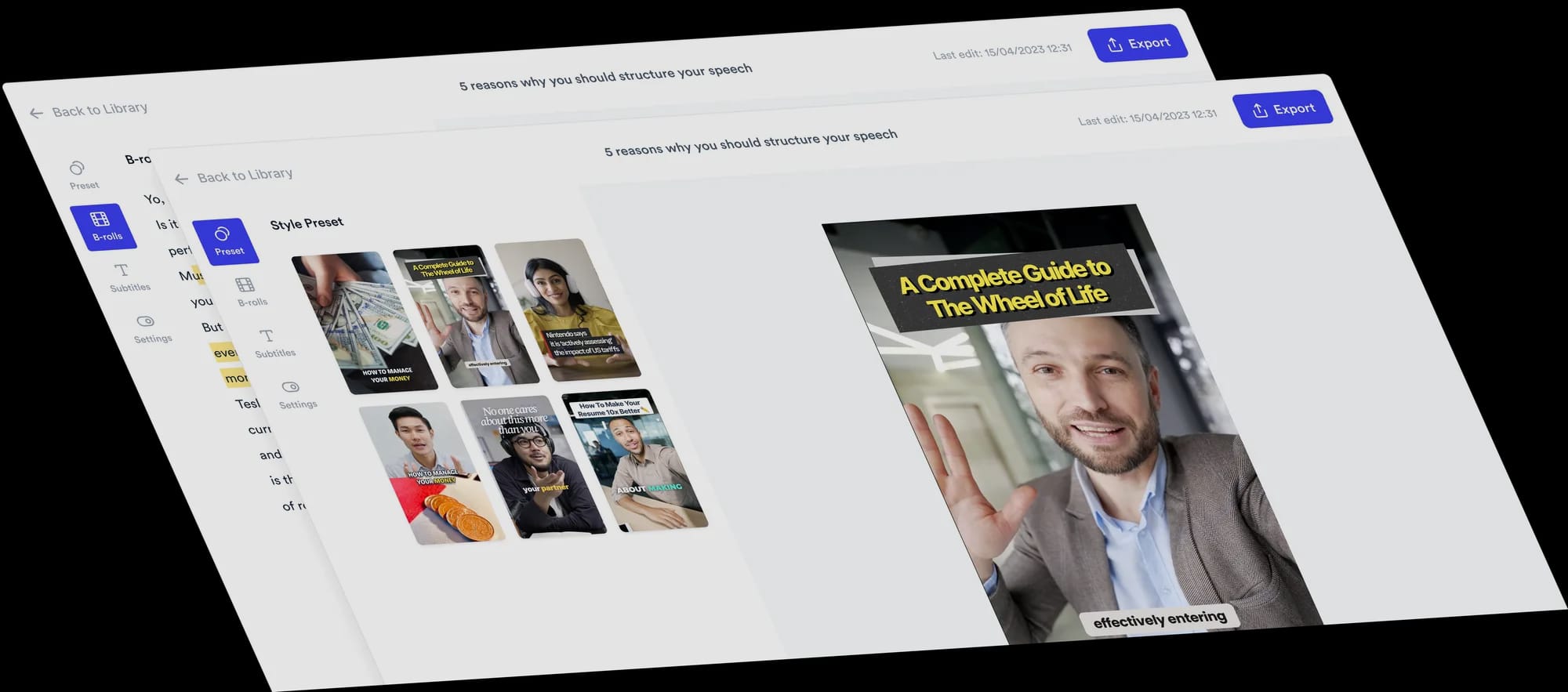
Ela aparece em uma prévia no mesmo lugar onde estava o gravador, para você assistir e decidir se fica com o take. Clique em Baixar para salvar o MP4 no seu computador, ou em Gravar de novo para regravar. A gravação não é enviada para nenhum servidor: ela fica no seu navegador até você baixar ou sair da página. Quando quiser legendas, B-roll e remoção de vícios de linguagem, crie sua conta e continue no Jupitrr.
Todo o seu fluxo de vídeo em um só lugar
Comece a criar vídeos com constância.
Cartão do rodapé