jupitrr logo

Gravador de tela online

Capture uma aba, uma janela ou a tela inteira em um arquivo de vídeo, com o áudio do seu microfone. Grátis no navegador, sem instalar nada e sem marca d’água.

  • 100% grátis
  • Sem cadastro
  • No navegador
Gravador de tela online
Carregando o gravador de tela…

Por que usar o gravador de tela online do Jupitrr?

Nada para instalar

Funciona totalmente no seu navegador no macOS, Windows, ChromeOS e Linux, sem app para computador, extensão ou cadastro.

Suas gravações ficam no seu dispositivo

A gravação não é enviada para nenhum servidor: ela fica no seu navegador até você baixar ou sair da página.

MP4 limpo, sem marca d’água

Você recebe um MP4 sem marca d’água, em até Full HD, que funciona na maioria dos players e editores de vídeo.

Como funciona

Escolha o que gravar

Clique em começar. O navegador oferece uma aba, uma janela ou a tela inteira.

Adicione áudio (opcional)

Narre com o microfone, capture o áudio da aba ou os dois. Tudo vira uma única faixa de áudio.

Pare e baixe

Pare a gravação pelo gravador ou pela barra do navegador. Veja a prévia do arquivo e baixe, ou continue editando no Jupitrr.

O que é um gravador de tela online?

Mostre a sua tela em vez de explicar por escrito.

Um gravador de tela online captura o que aparece na sua tela, seja uma aba, uma janela ou a tela inteira, e salva como arquivo de vídeo. Com o Gravador de tela do Jupitrr, você não precisa instalar nem enviar nada: escolha o que compartilhar, adicione o áudio do microfone ou da aba se quiser narrar, grave e baixe o MP4.

Quando usar

Demonstrações de produto

Mostre o seu produto na tela para prospects e clientes, passo a passo.

Tutoriais e vídeos explicativos

Grave passo a passos que mostram cada clique em vez de descrevê-lo.

Cursos e vídeos educativos

Grave aulas na tela para o seu curso ou workshop.

Apresentações para clientes

Explique para um cliente um documento, um relatório ou uma entrega, direto na tela.

Perguntas frequentes

O Gravador de tela é grátis?
Sim, 100% grátis. O Gravador de tela faz parte do kit de ferramentas de vídeo grátis do Jupitrr. Queremos criar ferramentas de vídeo rápidas e fáceis que ajudem você em cada etapa da criação de conteúdo para o seu negócio.
Preciso baixar ou instalar alguma coisa?
Não. O Gravador de tela funciona totalmente no navegador, então não há nada para baixar, instalar ou se cadastrar. Ele funciona no macOS, Windows, ChromeOS e Linux, desde que você consiga abrir a página. Sem app para computador, sem extensão e sem plugin.
Funciona no iPhone ou no Android?
Não. Os sistemas operacionais de celular não permitem que páginas da web capturem a tela. Para gravar a tela do celular, use a gravação de tela nativa do iOS (Central de Controle) ou do Android (Configurações rápidas). Depois, envie o arquivo para o Jupitrr para adicionar legendas e B-roll.
Qual é a diferença para o Gravador de tela com webcam?
O Gravador de tela com webcam coloca um círculo com a sua webcam no canto (no estilo do Loom), para que as pessoas vejam o seu rosto enquanto você mostra a tela. Use esta ferramenta quando quiser uma gravação de tela limpa, sem o seu rosto por cima.
Posso gravar o áudio da aba, do sistema ou do meu microfone?
O Chrome e o Edge conseguem gravar o áudio de uma aba quando você escolhe uma "guia do Chrome" no seletor. O áudio do microfone é gravado quando você marca a opção de microfone, e os dois são combinados em uma única faixa de áudio. O Firefox no macOS/Linux e o Safari não suportam a captura de áudio da aba; o áudio do microfone continua funcionando.
Como eu paro a gravação?
Clique em Parar no gravador ou na barra "Parar de compartilhar" que o Chrome mostra na parte de baixo da tela. As duas opções encerram a gravação direitinho e salvam o arquivo.
Por quanto tempo posso gravar?
Não há um limite fixo de tempo. A gravação continua enquanto a aba do navegador estiver aberta e o seu computador tiver memória sobrando. Na prática, clipes de menos de dez minutos funcionam melhor: são mais fáceis de regravar, de editar e de baixar.
O compartilhamento de tela ou a gravação travou. O que eu faço?
Recarregue a página e dê as permissões do navegador de novo. Se o problema continuar, tente outro navegador (Chrome, Edge ou a versão mais recente do Safari funcionam melhor).
Que arquivo, resolução e qualidade eu recebo?
Você recebe um arquivo MP4 na mesma resolução da tela ou aba que compartilhou (até Full HD), a 30 quadros por segundo. A qualidade é boa o bastante para YouTube, LinkedIn e a maioria dos trabalhos para clientes, e o arquivo continua leve para baixar em segundos. O MP4 funciona na maioria dos players e editores de vídeo e pode ser importado sem problemas no Jupitrr.
O que é o Jupitrr AI?
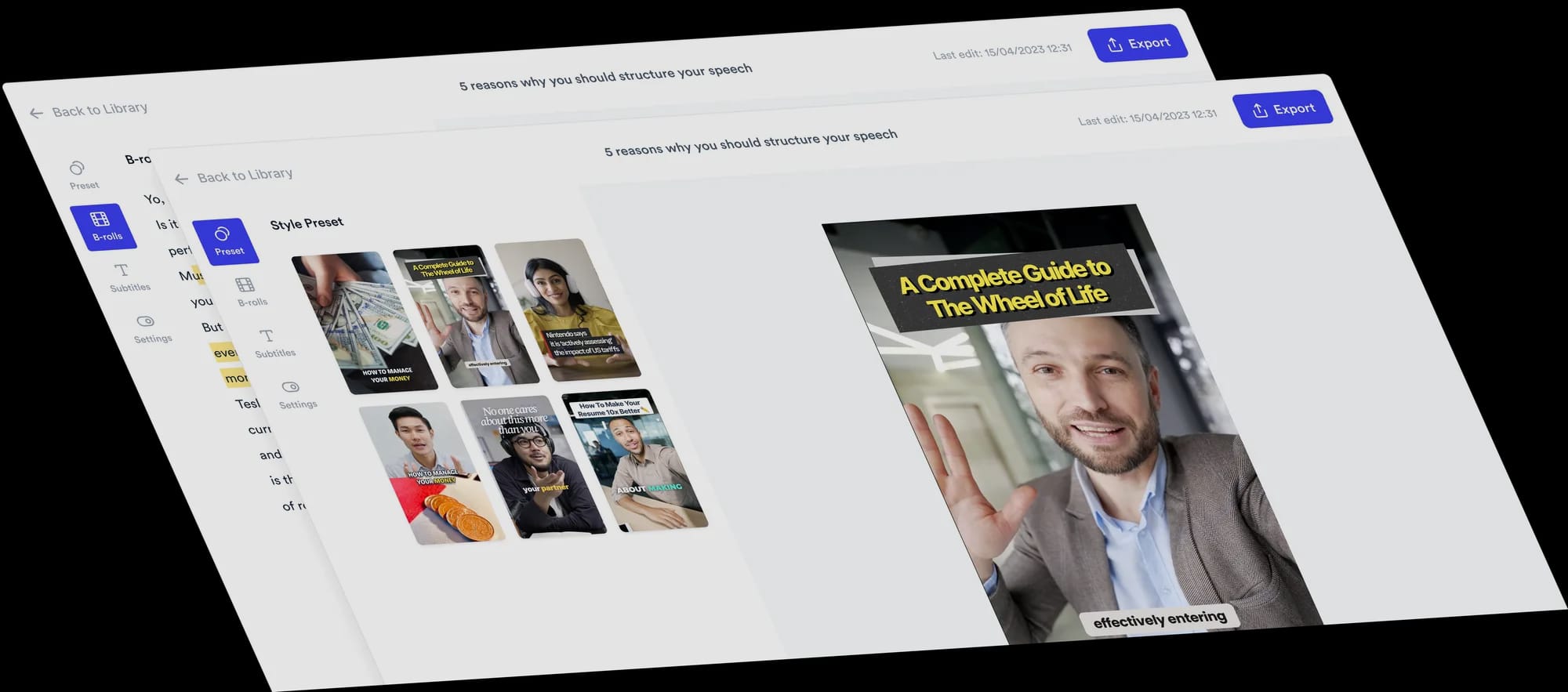
O Jupitrr é o editor de vídeo com IA para coaches e consultores. Planeje, escreva, grave, edite e publique seus vídeos em um só lugar, com o editor de vídeo com IA do Jupitrr e o app de teleprompter Jupitrr Cut. Este kit de ferramentas grátis é só uma pequena parte do que o produto completo faz. Quando quiser legendas, B-roll, remoção de vícios de linguagem e publicação com um clique no YouTube, LinkedIn e TikTok, passe para o editor completo.
Para onde vai a gravação quando eu paro?
Ela aparece em uma prévia no mesmo lugar onde estava o gravador, para você assistir e decidir se fica com o take. Clique em Baixar para salvar o MP4 no seu computador, ou em Gravar de novo para regravar. A gravação não é enviada para nenhum servidor: ela fica no seu navegador até você baixar ou sair da página. Quando quiser legendas, B-roll e remoção de vícios de linguagem, crie sua conta e continue no Jupitrr.
Todo o seu fluxo de vídeo em um só lugar
Comece a criar vídeos com constância.
Cartão do rodapé