jupitrr logo

Grabador de pantalla online

Captura una pestaña, una ventana o toda tu pantalla como archivo de video, con el audio de tu micrófono. Gratis en tu navegador, sin instalar nada y sin marca de agua.

  • 100% gratis
  • Sin registro
  • En tu navegador
Grabador de pantalla online
Cargando el grabador de pantalla…

¿Por qué usar el grabador de pantalla online de Jupitrr?

Nada que instalar

Funciona por completo en tu navegador en macOS, Windows, ChromeOS y Linux, sin aplicación de escritorio, extensión ni registro.

Tus grabaciones se quedan en tu dispositivo

La grabación no se sube a ningún servidor: se queda en tu navegador hasta que la descargues o salgas de la página.

MP4 limpio, sin marca de agua

Obtienes un MP4 sin marca de agua, hasta Full HD, que funciona con la mayoría de reproductores y editores de video.

Cómo funciona

Elige qué grabar

Haz clic en empezar. Tu navegador te ofrece una pestaña, una ventana o la pantalla completa.

Añade audio (opcional)

Narra con tu micrófono, captura el audio de la pestaña o ambos. Todo se combina en una sola pista de audio.

Detén y descarga

Detén la grabación desde el grabador o desde la barra del navegador. Revisa el archivo y descárgalo, o sigue editando en Jupitrr.

¿Qué es un grabador de pantalla online?

Muestra tu pantalla en lugar de explicarlo por escrito.

Un grabador de pantalla online (o grabadora de pantalla) captura lo que aparece en tu pantalla, ya sea una pestaña, una ventana o la pantalla completa, y lo guarda como archivo de video. Con el Grabador de pantalla de Jupitrr no tienes que instalar ni subir nada: elige qué compartir, añade audio del micrófono o de la pestaña si quieres narrar, graba y descarga el MP4.

Cuándo usarlo

Demos de producto

Muestra tu producto en pantalla a prospectos y clientes, paso a paso.

Tutoriales y videos explicativos

Graba recorridos que muestran cada clic en lugar de describirlo.

Cursos y videos educativos

Graba lecciones en pantalla para tu curso o taller.

Revisiones con clientes

Explícale a un cliente un documento, un informe o un entregable en pantalla.

Preguntas frecuentes

¿El Grabador de pantalla es gratis?
Sí, 100% gratis. El Grabador de pantalla forma parte del kit de herramientas de video gratis de Jupitrr. Queremos crear herramientas de video rápidas y fáciles que te ayuden en cada paso de la creación de contenido para tu negocio.
¿Tengo que descargar o instalar algo?
No. El Grabador de pantalla funciona por completo en el navegador, así que no hay nada que descargar, instalar ni registrar. Funciona en macOS, Windows, ChromeOS y Linux, siempre que puedas abrir la página. Sin aplicación de escritorio, sin extensión y sin plugin.
¿Funciona en iPhone o Android?
No. Los sistemas operativos móviles no permiten que las páginas web capturen la pantalla. Para grabar la pantalla del celular, usa la grabación de pantalla integrada de iOS (Centro de control) o la de Android (Configuración rápida). Luego sube el archivo a Jupitrr para añadir subtítulos y B-roll.
¿En qué se diferencia del Grabador de pantalla con webcam?
El Grabador de pantalla con webcam coloca un círculo con tu webcam en una esquina (al estilo de Loom) para que la gente vea tu cara mientras recorres la pantalla. Usa esta herramienta cuando quieras una grabación de pantalla limpia, sin tu cara encima.
¿Puedo grabar el audio de la pestaña, del sistema o de mi micrófono?
Chrome y Edge pueden grabar el audio de una pestaña cuando eliges una "pestaña de Chrome" en el selector. El audio del micrófono se graba cuando activas la opción de micrófono, y los dos se combinan en una sola pista de audio. Firefox en macOS/Linux y Safari no admiten la captura de audio de pestañas; el audio del micrófono sí funciona.
¿Cómo detengo la grabación?
Haz clic en Detener en el grabador o en la barra "Dejar de compartir" que Chrome muestra en la parte inferior de la pantalla. Las dos opciones terminan la grabación correctamente y guardan el archivo.
¿Cuánto tiempo puedo grabar?
No hay un límite fijo. La grabación sigue mientras la pestaña del navegador esté abierta y tu equipo tenga memoria disponible. En la práctica, los clips de menos de diez minutos funcionan mejor: son más fáciles de repetir, de editar y de descargar.
Compartir la pantalla o la grabación se queda trabada. ¿Qué hago?
Recarga la página y vuelve a dar los permisos del navegador. Si el problema sigue, prueba con otro navegador (Chrome, Edge o la última versión de Safari son los que mejor funcionan).
¿Qué archivo, resolución y calidad obtengo?
Obtienes un archivo MP4 con la misma resolución que la pantalla o pestaña que compartiste (hasta Full HD), a 30 fotogramas por segundo. La calidad alcanza para YouTube, LinkedIn y la mayoría de trabajos para clientes, y el archivo sigue siendo lo bastante ligero para descargarse en segundos. El MP4 funciona con la mayoría de reproductores y editores, y se importa sin problemas en Jupitrr.
¿Qué es Jupitrr AI?
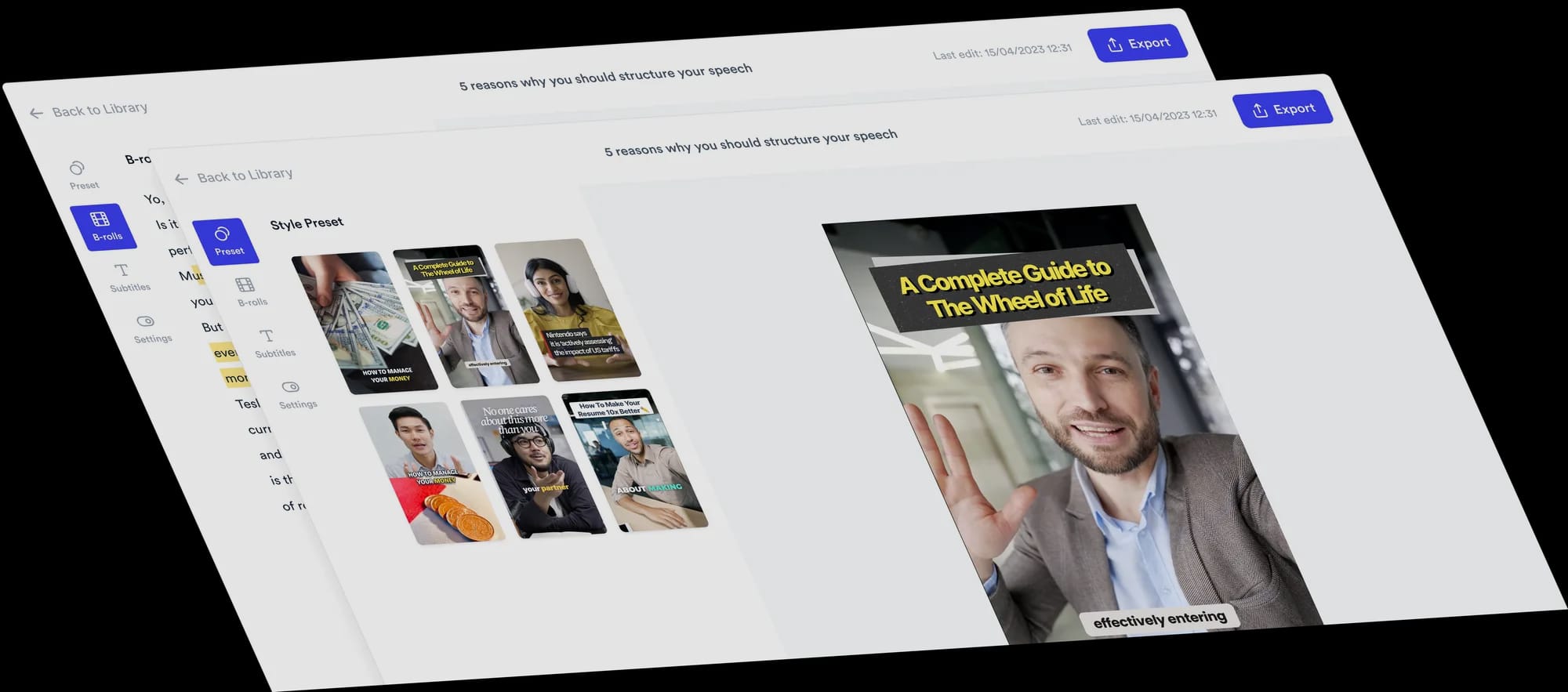
Jupitrr es el editor de video con IA para coaches y consultores. Planifica, escribe, graba, edita y publica tus videos en un solo lugar, con el editor de video con IA de Jupitrr y la app de teleprompter Jupitrr Cut. Este kit de herramientas gratis es solo una pequeña parte de lo que hace el producto completo. Cuando quieras subtítulos, B-roll, eliminación de muletillas y publicación con un clic en YouTube, LinkedIn y TikTok, pasa al editor completo.
¿A dónde va la grabación cuando la detengo?
Se carga en una vista previa en el mismo lugar donde estaba el grabador, para que puedas reproducirla y decidir si te quedas con la toma. Pulsa Descargar para guardar el MP4 en tu computadora, o Grabar de nuevo para repetirla. La grabación no se sube a ningún servidor: se queda en tu navegador hasta que la descargues o salgas de la página. Cuando quieras subtítulos, B-roll y eliminación de muletillas, regístrate y sigue en Jupitrr.
Tu flujo de trabajo de video todo en uno
Empieza a crear videos con constancia.
Tarjeta del pie de página