jupitrr logo

Registratore dello schermo online

Registra una scheda, una finestra o tutto lo schermo come file video, con l’audio del microfono. Gratis nel browser, in Italia e ovunque, senza installare nulla e senza filigrana.

  • 100% gratis
  • Senza registrazione
  • Nel tuo browser
Registratore dello schermo online
Caricamento del registratore dello schermo…

Perché usare il registratore dello schermo online di Jupitrr?

Niente da installare

Funziona interamente nel browser su macOS, Windows, ChromeOS e Linux, senza app desktop, estensioni né registrazione.

Le registrazioni restano sul tuo dispositivo

La registrazione non viene caricata da nessuna parte: resta nella sessione del browser finché non la scarichi o lasci la pagina.

MP4 pulito, senza filigrana

Ottieni un MP4 senza filigrana, fino al Full HD, compatibile con la maggior parte dei lettori e degli editor video.

Come funziona

Scegli cosa registrare

Clicca per iniziare. Il browser ti propone una scheda, una finestra o lo schermo intero.

Aggiungi l’audio (facoltativo)

Commenta con il microfono, acquisisci l’audio della scheda o entrambi. Tutto si unisce in un’unica traccia audio.

Fermati e scarica

Ferma la registrazione dal registratore o dalla barra del browser. Rivedi il file e scaricalo, oppure continua a montarlo in Jupitrr.

Cos’è un registratore dello schermo online?

Mostra lo schermo invece di spiegarlo per iscritto.

Un registratore dello schermo online acquisisce ciò che appare sullo schermo, che sia una scheda, una finestra o lo schermo intero, e lo salva come file video. Con il registratore dello schermo di Jupitrr non devi installare né caricare niente: scegli cosa condividere, aggiungi l’audio del microfono o della scheda se vuoi commentare, registra e scarica l’MP4.

Quando usarlo

Demo di prodotto

Mostra il tuo prodotto sullo schermo a potenziali clienti e clienti, passo dopo passo.

Tutorial e video esplicativi

Registra percorsi guidati che mostrano ogni clic invece di descriverlo.

Corsi e video formativi

Registra lezioni a schermo per il tuo corso o workshop.

Revisioni con i clienti

Accompagna un cliente in un documento, un report o un deliverable sullo schermo.

Domande frequenti

Il registratore dello schermo è gratis?
Sì, 100% gratis. Il registratore dello schermo fa parte degli strumenti video gratuiti di Jupitrr. Vogliamo creare strumenti video rapidi e semplici che ti aiutino in ogni fase della creazione di contenuti per la tua attività.
Devo scaricare o installare qualcosa?
No. Il registratore dello schermo funziona interamente nel browser, quindi non c’è niente da scaricare, installare o a cui registrarsi. Funziona su macOS, Windows, ChromeOS e Linux, basta poter aprire la pagina. Niente app desktop, niente estensioni, niente plugin. E funziona ovunque, in Italia come nella Svizzera italiana.
Funziona su iPhone o Android?
No. I sistemi operativi mobili non permettono alle pagine web di acquisire lo schermo. Per registrare lo schermo dello smartphone usa la registrazione schermo integrata di iOS (Centro di Controllo) o di Android (Impostazioni rapide). Poi carica il file su Jupitrr per aggiungere sottotitoli e B-roll.
Che differenza c’è con il registratore dello schermo con webcam?
Il Registratore dello schermo con webcam aggiunge un cerchio con la tua webcam in un angolo (stile Loom), così chi guarda vede il tuo volto mentre mostri lo schermo. Usa questo strumento quando vuoi una registrazione dello schermo pulita, senza il tuo volto sopra.
Posso registrare l’audio della scheda, del sistema o del microfono?
Chrome ed Edge possono registrare l’audio di una scheda quando scegli una “scheda di Chrome” nel selettore. L’audio del microfono viene registrato quando attivi l’opzione microfono, e i due si uniscono in un’unica traccia audio. Firefox su macOS/Linux e Safari non supportano l’acquisizione dell’audio delle schede; l’audio del microfono invece funziona.
Come fermo la registrazione?
Clicca Stop nel registratore oppure sulla barra “Interrompi condivisione” che Chrome mostra in fondo allo schermo. Entrambe le opzioni chiudono la registrazione correttamente e salvano il file.
Quanto posso registrare?
Non c’è un limite di tempo fisso. La registrazione continua finché la scheda del browser resta aperta e il computer ha memoria disponibile. In pratica, le singole clip sotto i dieci minuti funzionano meglio: sono più facili da rifare, da montare e da scaricare.
La condivisione dello schermo o la registrazione si bloccano. Cosa faccio?
Prova a ricaricare la pagina e a concedere di nuovo i permessi del browser. Se il problema persiste, prova un altro browser (Chrome, Edge o l’ultima versione di Safari funzionano meglio).
Che file, risoluzione e qualità ottengo?
Ottieni un file MP4 con la stessa risoluzione dello schermo o della scheda che hai condiviso (fino al Full HD), a 30 fotogrammi al secondo. La qualità basta per YouTube, LinkedIn e la maggior parte dei lavori per i clienti, e il file resta abbastanza leggero da scaricarsi in pochi secondi. L’MP4 funziona con la maggior parte dei lettori e degli editor video e si importa senza problemi in Jupitrr.
Cos’è Jupitrr AI?
Jupitrr è l’editor video con IA per coach e consulenti. Pianifica, scrivi, registra, monta e pubblica i tuoi video in un unico posto, grazie all’editor video con IA di Jupitrr e all’app teleprompter Jupitrr Cut. Questi strumenti gratuiti sono solo una piccola parte di ciò che fa il prodotto completo. Quando vuoi sottotitoli, B-roll, rimozione degli intercalari e pubblicazione in un clic su YouTube, LinkedIn e TikTok, passa all’editor completo.
Dove finisce la registrazione quando la fermo?
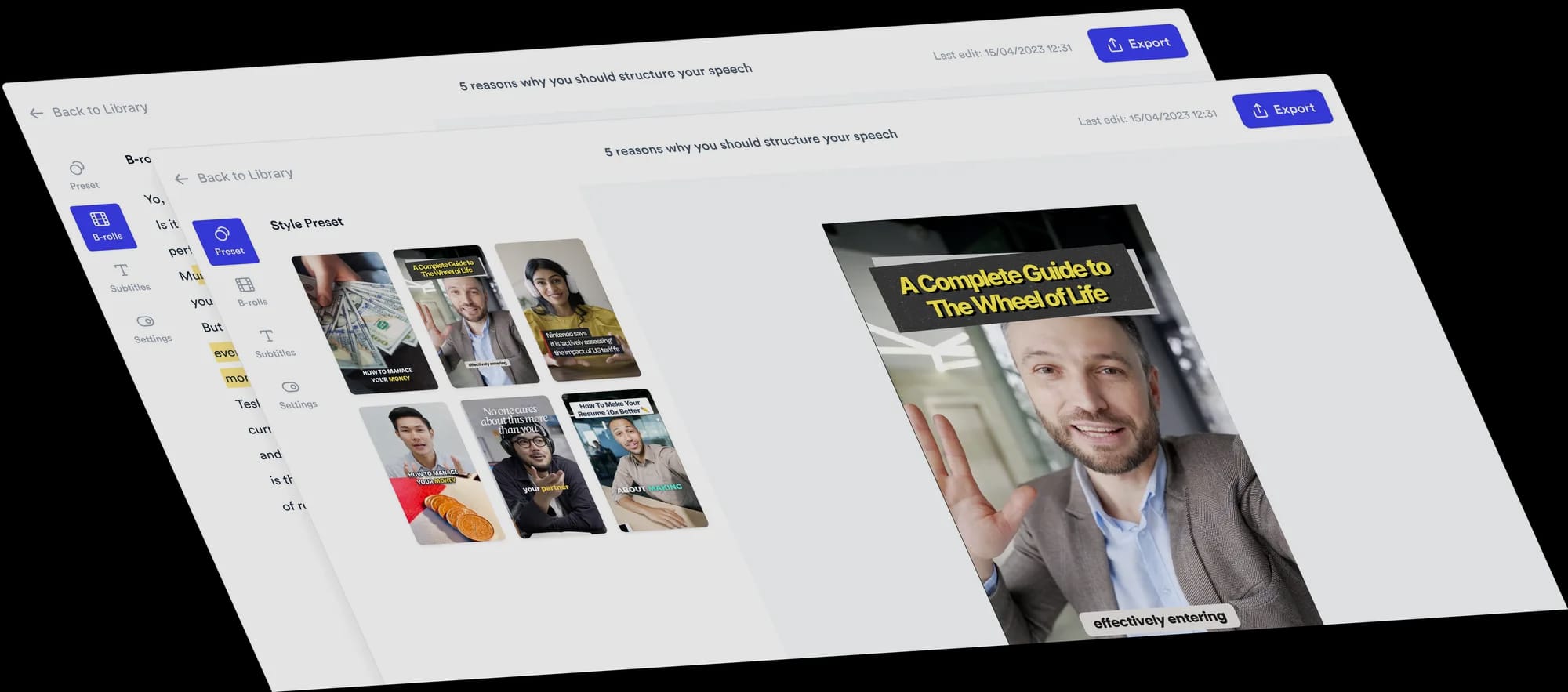
Si carica in un’anteprima al posto del registratore, così puoi riprodurla e decidere se tenere la ripresa. Premi Scarica per salvare l’MP4 sul computer, oppure Registra di nuovo per rifarla. La registrazione non viene caricata da nessuna parte: resta nella sessione del browser finché non la scarichi o lasci la pagina. Quando vuoi sottotitoli, B-roll e rimozione degli intercalari, registrati e continua in Jupitrr.
Il tuo flusso di lavoro video tutto in uno
Inizia a creare video con costanza.
Immagine del footer