jupitrr logo

Enregistreur d’écran en ligne

Capturez un onglet, une fenêtre ou tout votre écran en fichier vidéo, avec le son de votre micro. Gratuit dans votre navigateur, sans installation et sans filigrane.

  • 100% gratuit
  • Sans inscription
  • Dans votre navigateur
Enregistreur d’écran en ligne
Chargement de l’enregistreur d’écran…

Pourquoi utiliser l’enregistreur d’écran en ligne de Jupitrr ?

Rien à installer

Fonctionne entièrement dans votre navigateur sur macOS, Windows, ChromeOS et Linux, sans application de bureau, extension ni inscription.

Vos enregistrements restent sur votre appareil

L’enregistrement n’est pas importé sur un serveur : il reste dans votre navigateur jusqu’à ce que vous le téléchargiez ou quittiez la page.

Un MP4 propre, sans filigrane

Vous obtenez un MP4 sans filigrane, jusqu’en Full HD, compatible avec la plupart des lecteurs et logiciels de montage.

Comment ça marche

Choisissez ce que vous enregistrez

Cliquez sur démarrer. Votre navigateur vous propose un onglet, une fenêtre ou tout l’écran.

Ajoutez du son (facultatif)

Commentez avec votre micro, capturez le son de l’onglet, ou les deux. Tout est fusionné en une seule piste audio.

Arrêtez et téléchargez

Arrêtez depuis l’enregistreur ou la barre du navigateur. Regardez l’aperçu et téléchargez le fichier, ou continuez le montage dans Jupitrr.

Qu’est-ce qu’un enregistreur d’écran en ligne ?

Montrez votre écran au lieu de tout expliquer par écrit.

Un enregistreur d’écran en ligne capture ce qui s’affiche sur votre écran (un onglet, une fenêtre ou l’écran entier) et l’enregistre en fichier vidéo. Avec l’enregistreur d’écran de Jupitrr, rien à installer ni à importer : choisissez ce que vous partagez, ajoutez le son du micro ou de l’onglet si vous voulez commenter, enregistrez et téléchargez le MP4.

Quand l’utiliser

Démos produit

Présentez votre produit à l’écran à vos prospects et clients.

Tutoriels et vidéos explicatives

Enregistrez des démonstrations qui montrent chaque clic au lieu de le décrire.

Cours et vidéos pédagogiques

Enregistrez des leçons à l’écran pour votre formation ou votre atelier.

Présentations à un client

Commentez à l’écran un document, un rapport ou un livrable pour un client.

Questions fréquentes

L’enregistreur d’écran est-il gratuit ?
Oui, 100% gratuit. L’enregistreur d’écran fait partie de la boîte à outils vidéo gratuite de Jupitrr. Nous voulons créer des outils vidéo simples et rapides qui vous aident à chaque étape de la création de contenu pour votre activité.
Faut-il télécharger ou installer quelque chose ?
Non. L’enregistreur d’écran fonctionne entièrement dans le navigateur : rien à télécharger, rien à installer, aucune inscription. Il marche sur macOS, Windows, ChromeOS et Linux, du moment que vous pouvez ouvrir la page. Pas d’application de bureau, pas d’extension, pas de plugin.
Est-ce que ça marche sur iPhone ou Android ?
Non. Les systèmes mobiles ne permettent pas aux pages web de capturer l’écran. Pour enregistrer l’écran de votre smartphone, utilisez l’enregistrement d’écran intégré d’iOS (Centre de contrôle) ou d’Android (Réglages rapides). Importez ensuite le fichier dans Jupitrr pour ajouter des sous-titres et du B-roll.
Quelle différence avec l’enregistreur d’écran avec webcam ?
L’enregistreur d’écran avec webcam incruste votre webcam dans un cercle, dans un coin de l’écran (façon Loom), pour qu’on voie votre visage pendant que vous présentez votre écran. Utilisez cet outil-ci quand vous voulez une capture d’écran propre, sans visage incrusté.
Puis-je enregistrer le son de l’onglet, du système ou de mon micro ?
Chrome et Edge peuvent enregistrer le son d’un onglet quand vous choisissez un "onglet Chrome" dans le sélecteur. Le son du micro est enregistré quand vous cochez l’option micro, et les deux sont fusionnés en une seule piste audio. Firefox sur macOS/Linux et Safari ne permettent pas de capturer le son d’un onglet ; le son du micro fonctionne quand même.
Comment arrêter l’enregistrement ?
Cliquez sur Arrêter dans l’enregistreur, ou sur la barre "Arrêter le partage" que Chrome affiche en bas de l’écran. Les deux terminent proprement l’enregistrement et sauvegardent le fichier.
Combien de temps puis-je enregistrer ?
Il n’y a pas de durée maximale. L’enregistrement continue tant que l’onglet reste ouvert et que votre ordinateur a de la mémoire disponible. En pratique, les clips de moins de dix minutes sont les plus pratiques : plus faciles à refaire, à monter et plus rapides à télécharger.
Le partage d’écran ou l’enregistrement se bloque. Que faire ?
Rechargez la page et accordez de nouveau les autorisations du navigateur. Si le problème persiste, essayez un autre navigateur (Chrome, Edge ou la dernière version de Safari fonctionnent le mieux).
Quel fichier, quelle résolution et quelle qualité j’obtiens ?
Vous obtenez un fichier MP4 à la même résolution que l’écran ou l’onglet partagé (jusqu’en Full HD), à 30 images par seconde. La qualité suffit pour YouTube, LinkedIn et la plupart des projets clients, tout en gardant un fichier assez léger pour se télécharger en quelques secondes. Le MP4 fonctionne avec la plupart des lecteurs et logiciels de montage, et s’importe sans problème dans Jupitrr.
Qu’est-ce que Jupitrr AI ?
Jupitrr est l’éditeur vidéo IA pour les coachs et consultants. Planifiez, écrivez, enregistrez, montez et publiez vos vidéos au même endroit, grâce à l’éditeur vidéo IA de Jupitrr et à l’application téléprompteur Jupitrr Cut. Cette boîte à outils gratuite n’est qu’une petite partie de ce que fait le produit complet. Quand vous voulez des sous-titres, du B-roll, la suppression des mots parasites et la publication en un clic sur YouTube, LinkedIn et TikTok, passez à l’éditeur complet.
Où va l’enregistrement quand je l’arrête ?
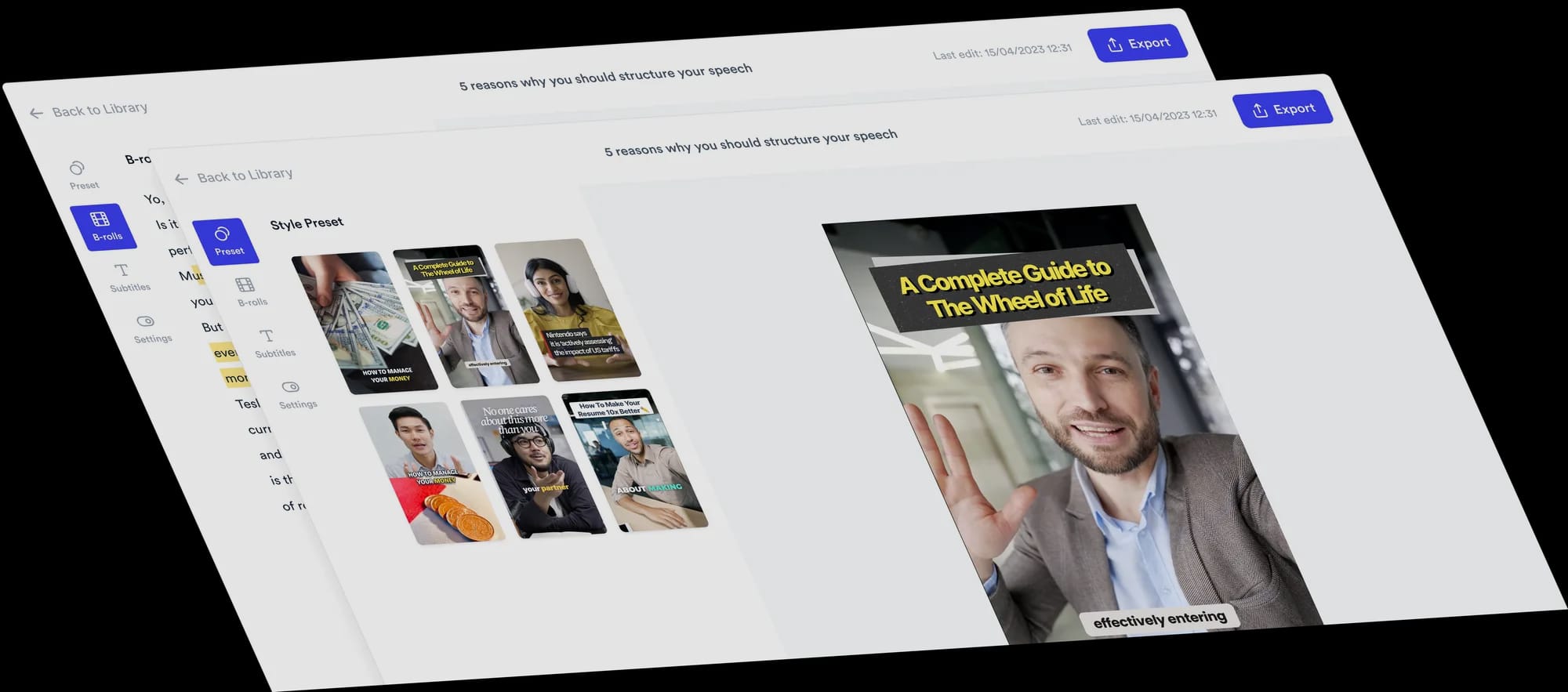
Il s’affiche dans un aperçu, à la place de l’enregistreur, pour que vous puissiez le revoir et décider de garder la prise ou non. Cliquez sur Télécharger pour enregistrer le MP4 sur votre ordinateur, ou sur Recommencer pour refaire la prise. L’enregistrement n’est pas importé sur un serveur : il reste dans votre navigateur jusqu’à ce que vous le téléchargiez ou quittiez la page. Quand vous voulez des sous-titres, du B-roll et la suppression des mots parasites, inscrivez-vous et continuez dans Jupitrr.
Votre workflow vidéo tout-en-un
Commencez à publier des vidéos avec régularité.
Carte de pied de page