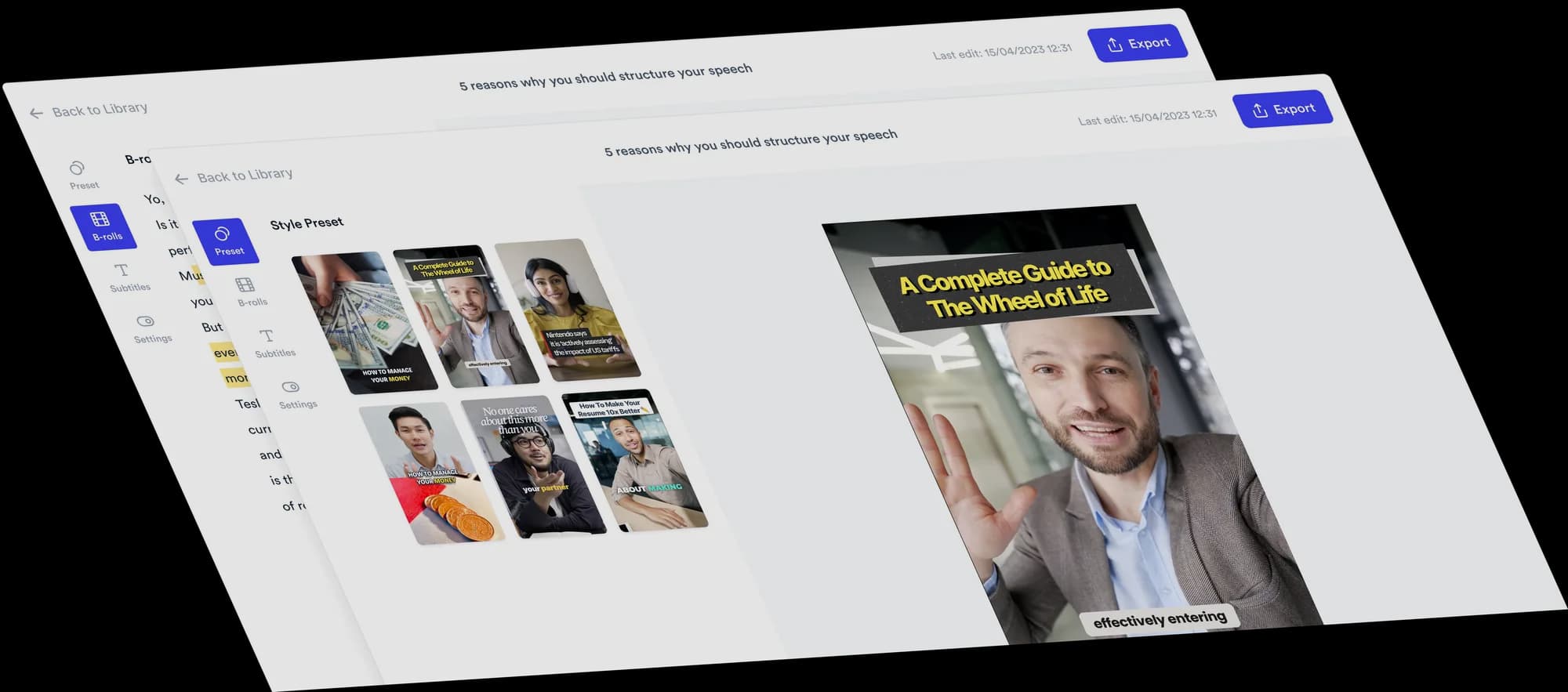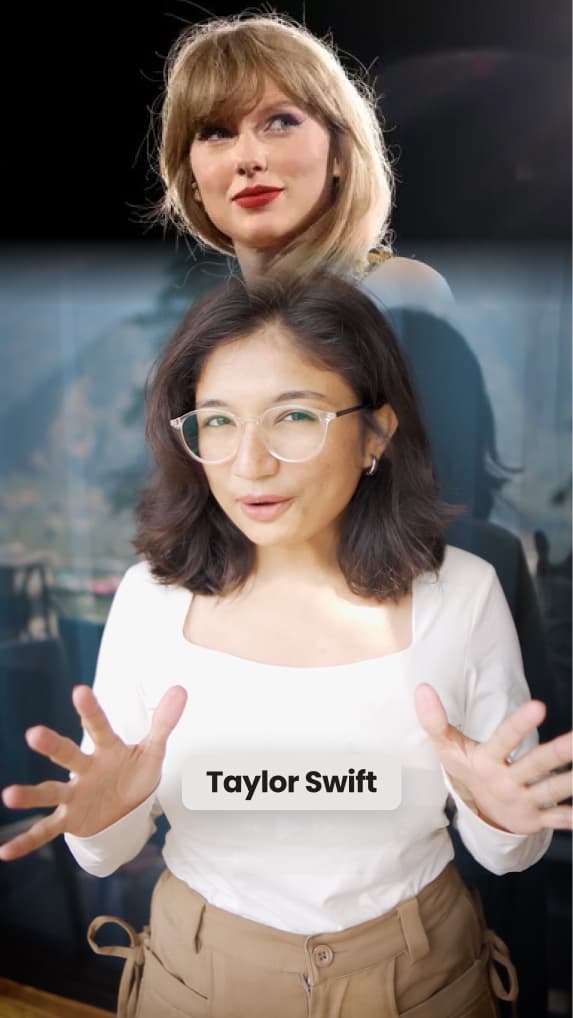
B-roll adapté à la transcription
Vidéos et images de stock Getty Images, Pexels et Google Images, plus des GIFs, choisis selon le sens de chaque ligne.

Importez une vidéo où vous parlez face caméra et Jupitrr réalise le premier montage pour vous : B-roll adapté à votre transcription, sous-titres, accroche d’ouverture, musique et effets sonores, tout est en place. Vérifiez, ajustez ce qui ne vous plaît pas sur la timeline ou dans la transcription, et publiez. Aucune expérience de montage requise.
 Adopté par plus de 200K+ coachs et consultants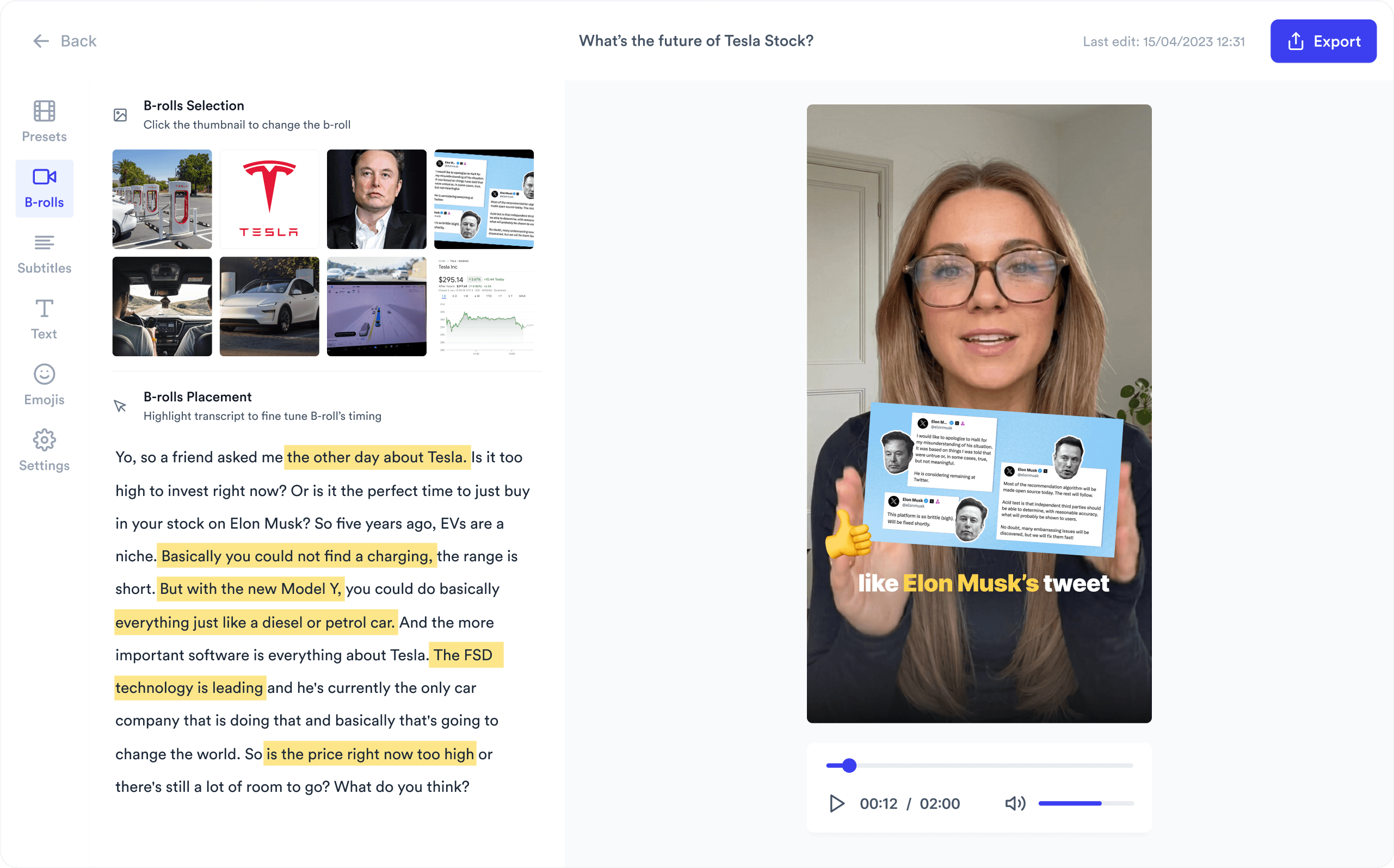






Le montage se fait avant même que vous ouvriez l’éditeur. Vous ne changez que ce qui ne vous convient pas.
Filmez-vous face caméra avec un smartphone ou une webcam, puis importez le MP4 ou le MOV. Jupitrr le transcrit et lance le montage immédiatement. Pas de projet à configurer, pas de timeline vide pour commencer.
Scanning your footage...




Reading what you said…
L’éditeur s’ouvre avec le travail déjà fait : B-roll adapté à chaque ligne de votre transcription, sous-titres stylisés, accroche d’ouverture, textes en surimpression et emojis, musique de fond et effets sonores. Chaque clip de B-roll entre avec une animation au lieu d’une coupe sèche.
Regardez la vidéo et ne changez que ce qui ne vous convient pas. Remplacez un clip, corrigez un sous-titre, réécrivez l’accroche ou changez de style de sous-titres en un clic, ou décrivez le changement à Jupitrr Agent avec vos propres mots. Exportez ensuite un MP4 en vertical, horizontal ou carré, ou programmez-le sur LinkedIn, YouTube, Instagram et TikTok depuis le calendrier de contenu.
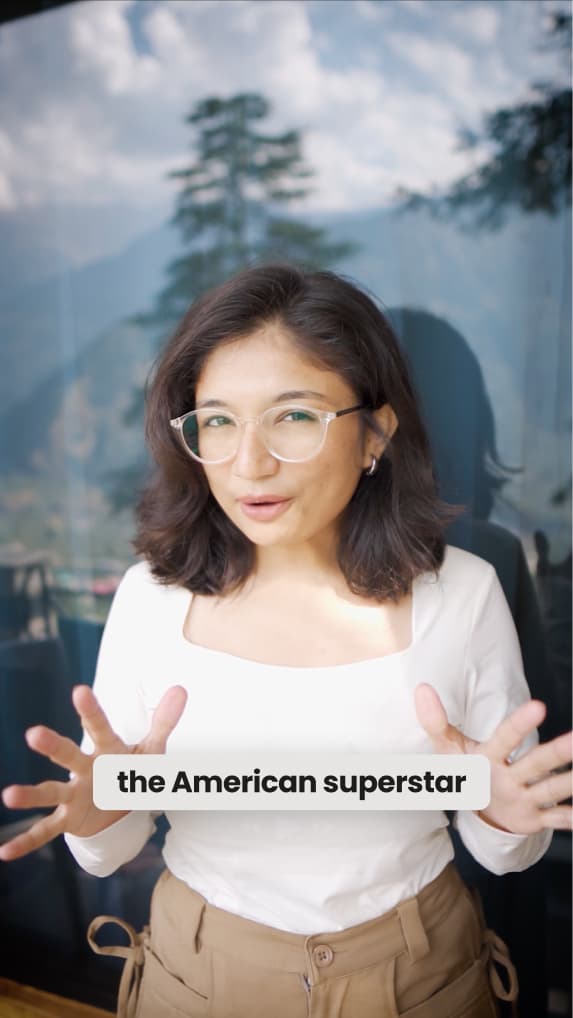
Vidéos et images de stock Getty Images, Pexels et Google Images, plus des GIFs, choisis selon le sens de chaque ligne.
Générés dans plus de 54 langues, avec détection automatique de la langue et un style adapté à votre marque.
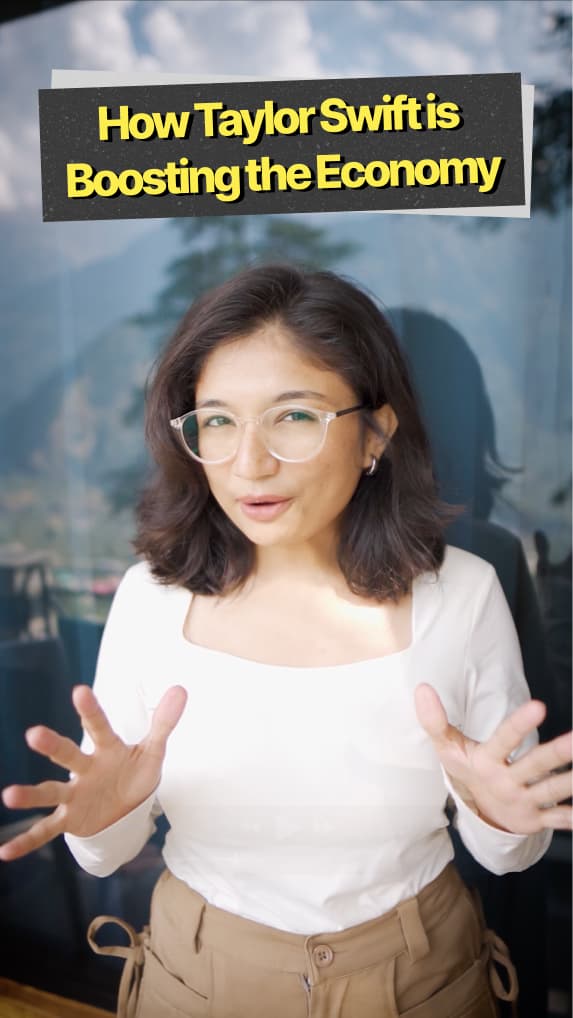
Une phrase écrite par l’IA pour les trois premières secondes, placée sur les premières images.
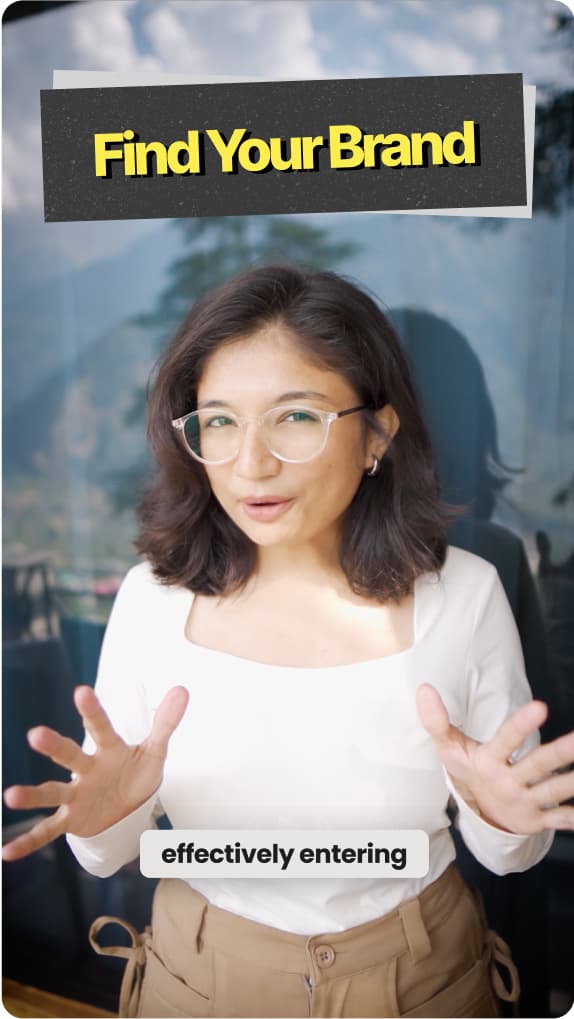
Titres et emojis ajoutés sur les phrases qui portent le message.
Une musique de fond adaptée à votre ton, un effet sonore sur chaque coupe et des clips qui entrent en zoom, en glissement ou en fondu.
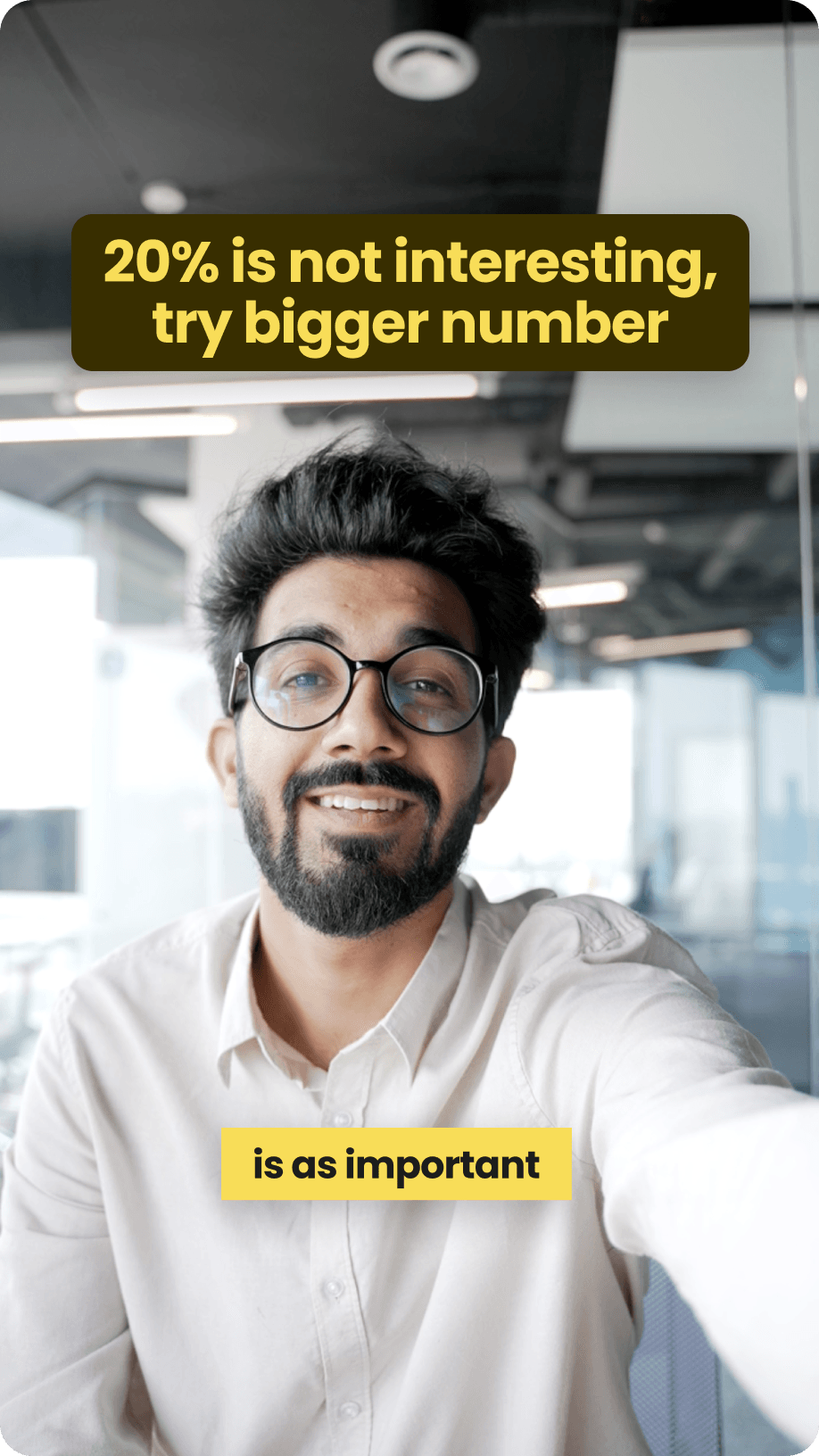
Choisissez parmi 24 styles de sous-titres, ou enregistrez le look de sous-titres et d’accroche que vous avez choisi et appliquez-le à toutes vos vidéos suivantes.
Le premier montage est un point de départ, pas un résultat figé. Chaque élément peut être changé ou supprimé d’un clic, sur la timeline ou dans la transcription.
Remplacez n’importe quel clip par un autre clip de stock, une image du web, un GIF ou votre propre fichier. Le reste de la vidéo ne bouge pas.
Comment fonctionne le B-roll IAImportez des photos de produits, des enregistrements d’écran ou des clips clients et mélangez-les aux choix de l’IA.
How captions are generatedCorrigez un mot ou une ligne comme vous modifieriez du texte, ou régénérez les sous-titres dans une autre langue.
Comment les sous-titres sont générésChoisissez une autre police, couleur, animation ou position, pour une vidéo ou par défaut.
Réécrivez la phrase d’ouverture, changez son style ou retirez-la complètement.
Changez de piste, changez l’effet sonore d’une coupe ou coupez le son de l’un ou de l’autre.
Choisissez l’un des 24 styles de sous-titres en un clic, ou enregistrez le vôtre pour le réutiliser sur la prochaine vidéo. Vos modifications restent en place.
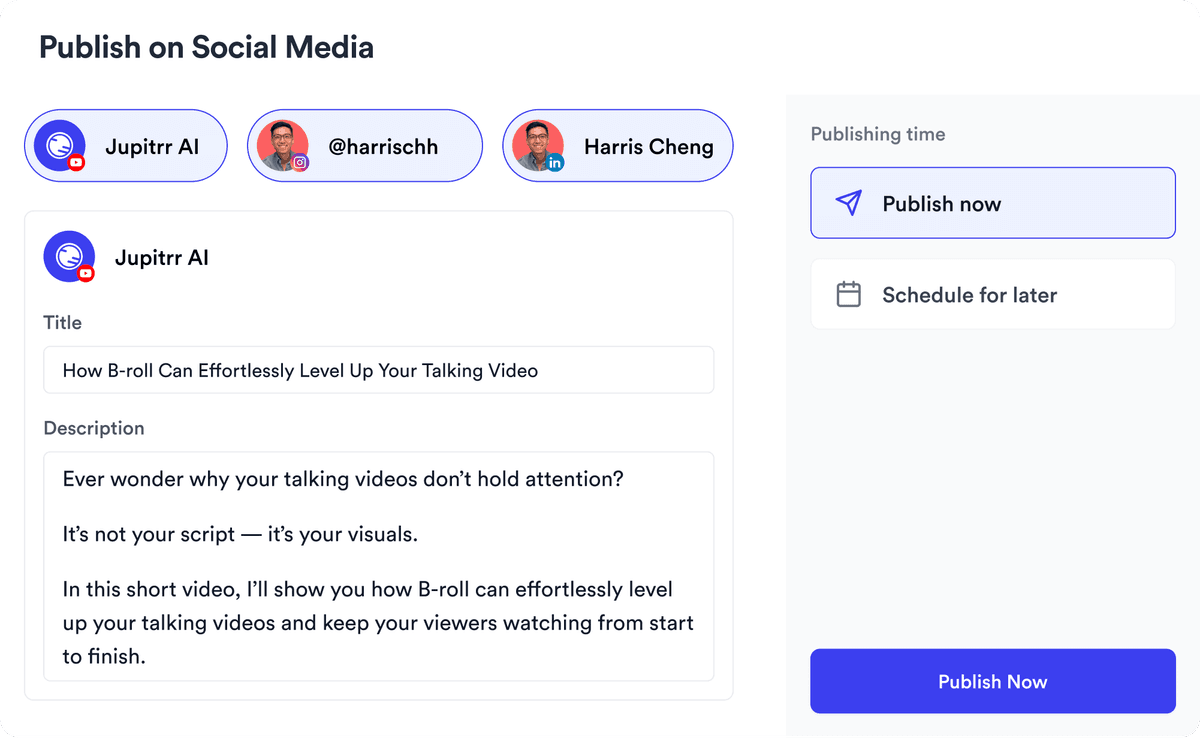
Styles de sous-titresTéléchargez un MP4 en vertical, horizontal ou carré, ou programmez-le sur vos canaux depuis le calendrier de contenu.
Publier depuis JupitrrLes logiciels de montage généralistes comme CapCut, VEED et Descript offrent un espace de montage complet, et beaucoup intègrent désormais des fonctions d’IA. Jupitrr est plus ciblé : il est conçu pour produire automatiquement un premier montage à partir d’images face caméra. Si vous comparez des logiciels pour ce type de vidéo, consultez notre guide des meilleurs logiciels de montage pour vidéos face caméra (en anglais).
| Fonctionnalité | Jupitrr AI | Logiciels généralistes |
|---|---|---|
| Images source idéales | Une personne qui parle face caméra, ou un enregistrement en voix off | Toutes les images, des enregistrements d’écran aux tournages multicaméras |
| Ce que vous voyez après l’import | Un premier montage avec B-roll, sous-titres, accroche, musique et effets sonores déjà appliqués | Un espace de montage où vous construisez le montage vous-même |
| Comment vous montez | Vous vérifiez le premier montage et cliquez pour changer ce que vous voulez, ou décrivez le changement à Jupitrr Agent | Vous organisez clips, pistes et effets sur une timeline |
| B-roll contextuel | Adapté à chaque ligne de votre transcription, depuis Getty Images, Pexels, Google Images et des GIFs, ou vos propres fichiers | Variable selon le logiciel. Les bibliothèques de stock sont courantes, mais les clips sont généralement choisis et placés à la main |
| Sous-titres et mise en valeur | Sous-titres dans plus de 54 langues, avec textes en surimpression et emojis placés automatiquement | Les sous-titres automatiques sont courants. Les textes en surimpression et la mise en valeur s’ajoutent généralement à la main |
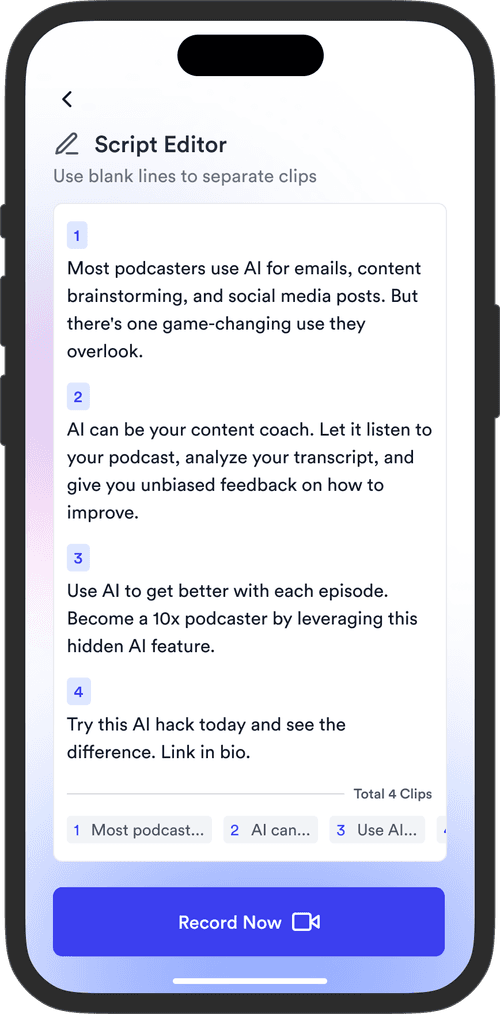
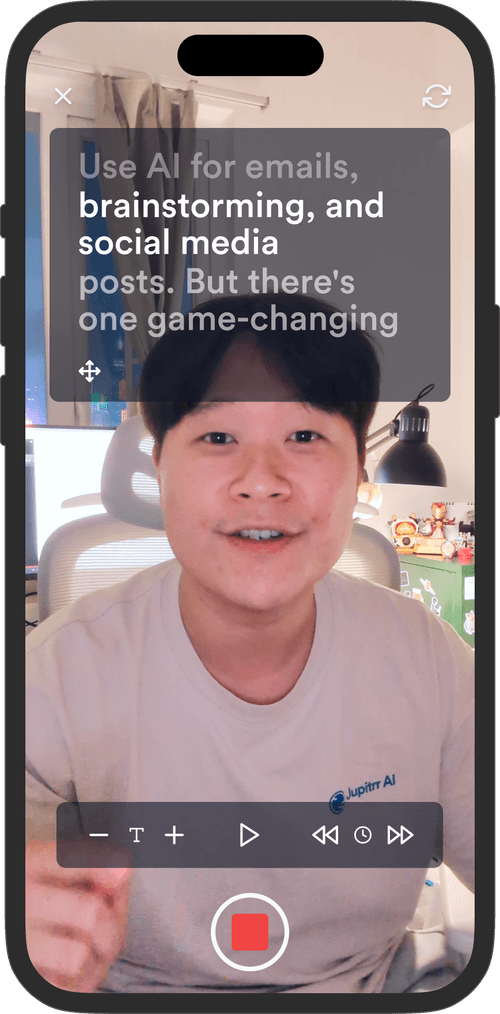
| Script et enregistrement | Jupitrr Agent rédige le script et Jupitrr Cut l’enregistre ligne par ligne | Gérés en dehors du logiciel de montage |
| Publication | Programmation sur LinkedIn, YouTube, Instagram et TikTok depuis le calendrier de contenu | Vous exportez un fichier et l’importez sur chaque plateforme, ou utilisez un outil de programmation séparé |
| Montage manuel détaillé | Bon. Montage sur la timeline et dans la transcription, sans multicam ni motion design | Très complet. Pistes, images clés, effets et compositions multipistes |
| Idéal pour | Les experts qui publient régulièrement des vidéos face caméra et veulent que le premier montage soit fait pour eux | Ceux qui veulent un contrôle manuel total sur tous types d’images |
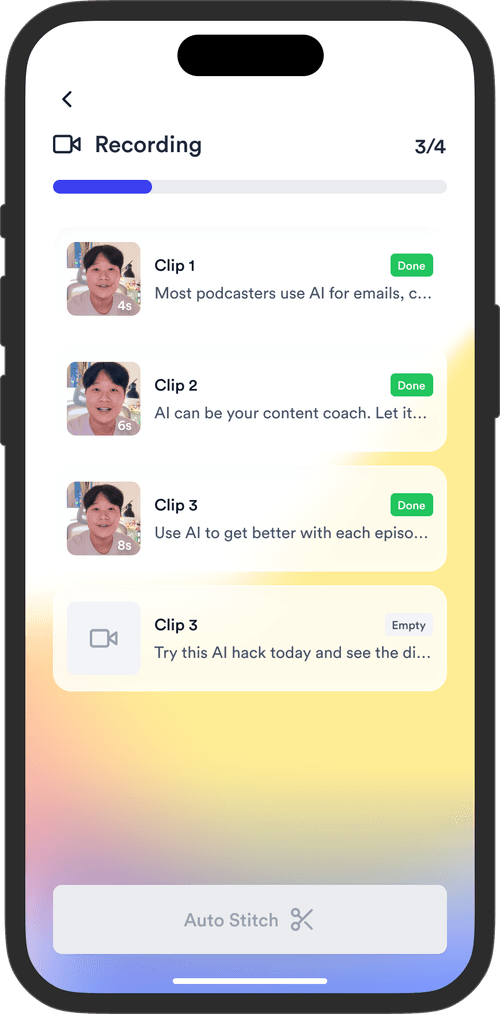
Les lignes script et enregistrement viennent du reste de Jupitrr AI : Jupitrr Agent rédige le script, et Jupitrr Cut, l’application de téléprompteur, l’enregistre et envoie les images directement à l’éditeur.
Expliquez un concept ou partagez une histoire client chaque semaine sans passer un après-midi à monter.
En savoir plusTransformez la méthode que vous expliquez à chaque appel commercial en vidéo LinkedIn.
En savoir plusEnseignez une idée par vidéo et laissez le B-roll et les sous-titres porter l’explication.
En savoir plusCommentez une tendance de votre secteur ou publiez du contenu face caméra en votre nom.
En savoir plus
Découvrez ce que renvoie l’éditeur après l’import et comment se passe la vérification avant toute publication.



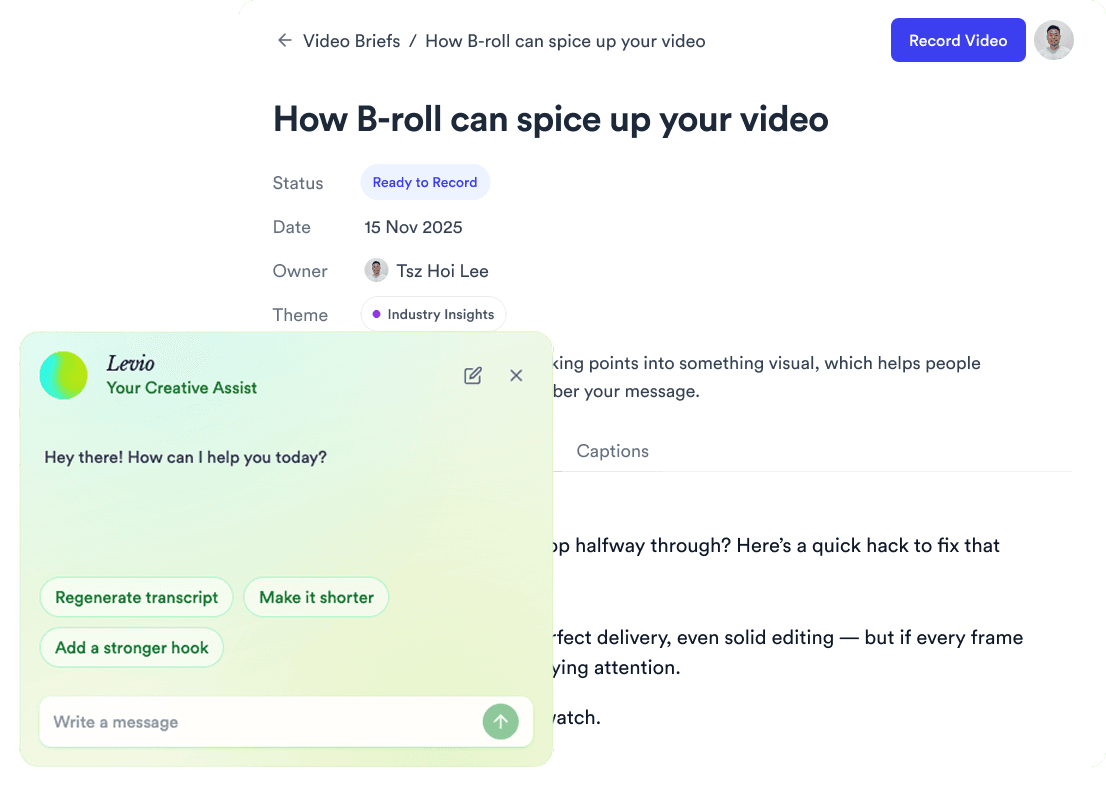
Entraîné sur vos scripts et sur une méthode d’écriture virale
Jump cut automatique et suppression des silences
YouTube, Instagram, LinkedIn et TikTok, en une seule fois.


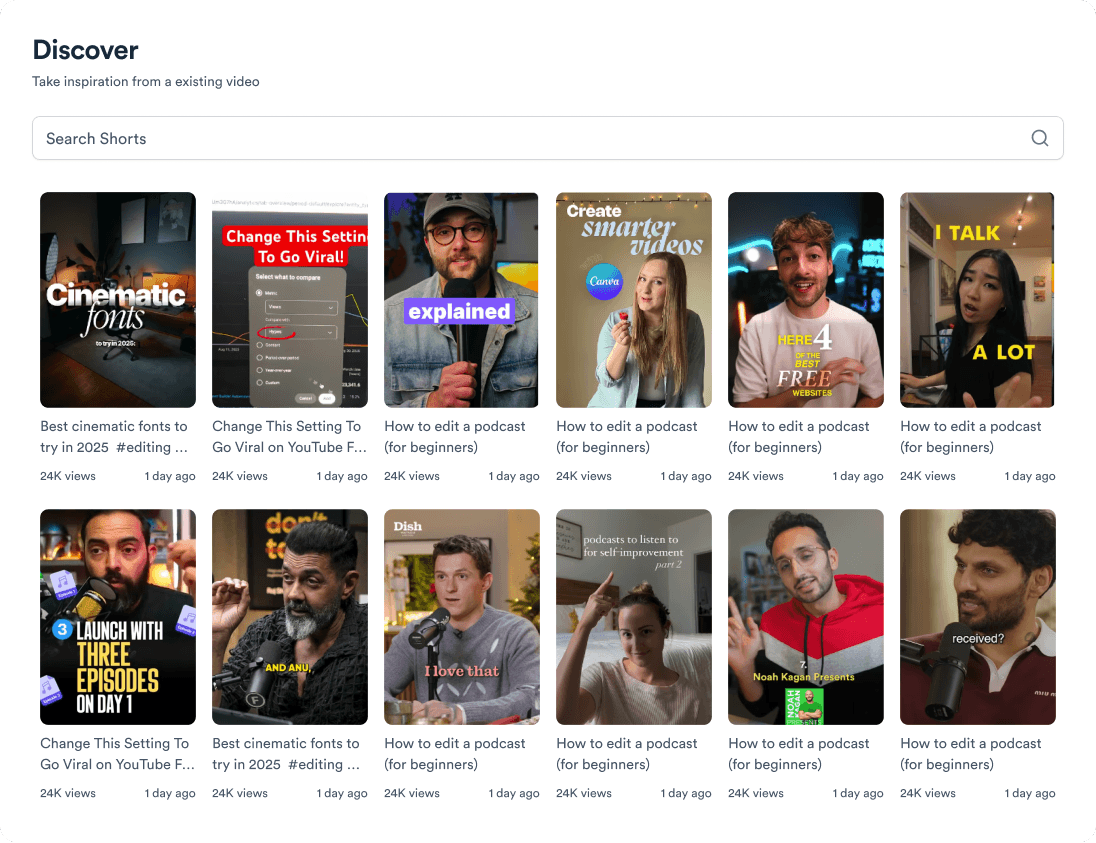
Trouvez l’inspiration pour vos prochaines vidéos
Importez une vidéo face caméra et récupérez-la avec B-roll, sous-titres, accroche et musique en place.