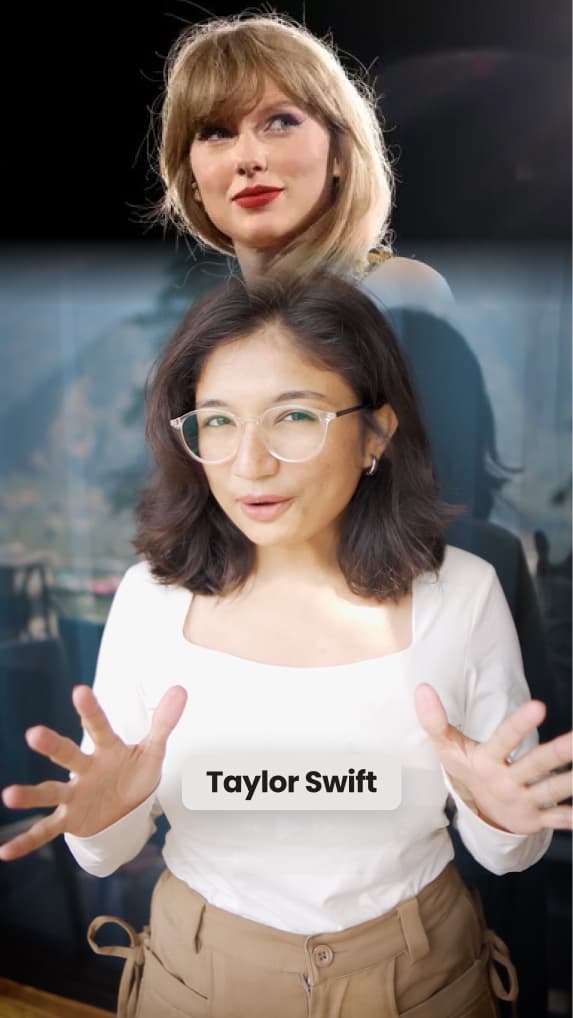
B-Roll passend zum Transkript
Stock-Videos und -Bilder von Getty Images, Pexels und Google Images, dazu GIFs, passend zur Bedeutung jeder Zeile.

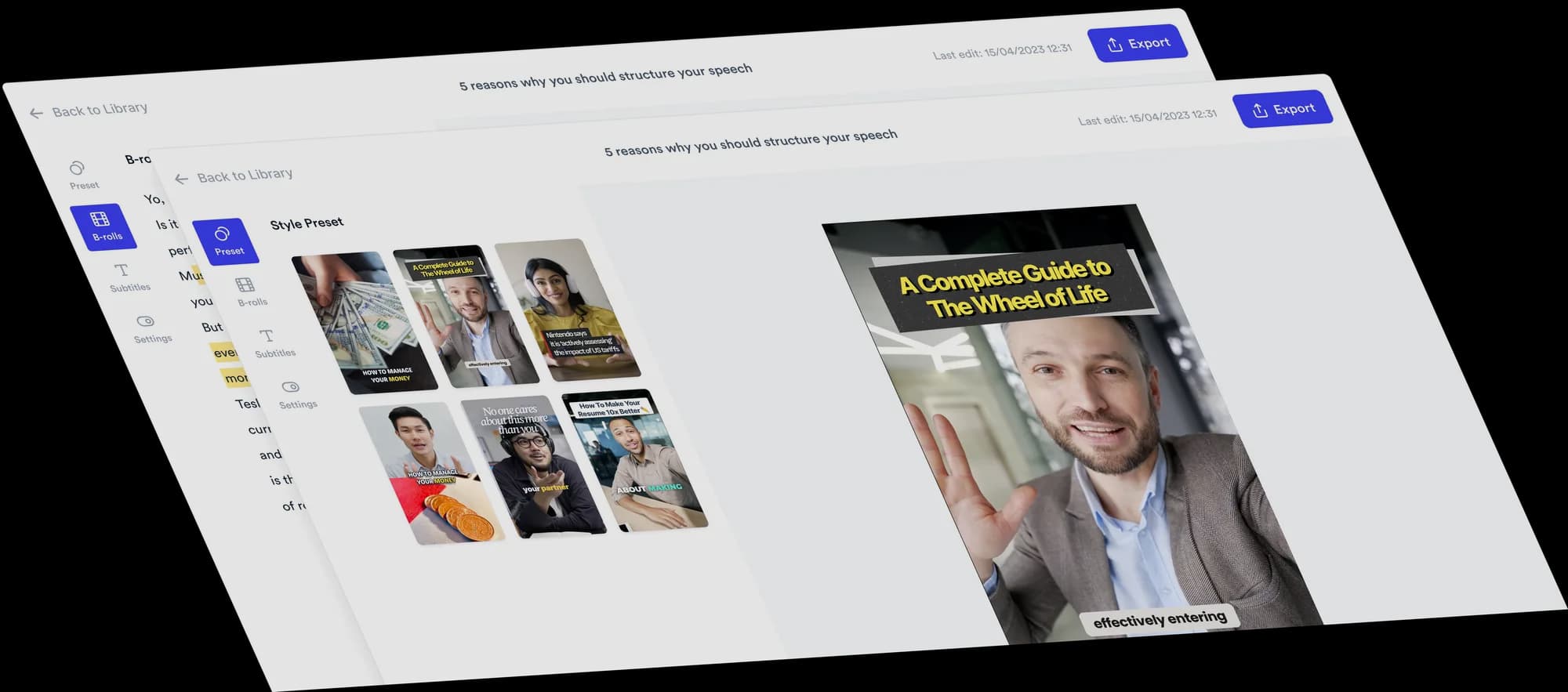
Lade ein Video hoch, in dem du in die Kamera sprichst, und Jupitrr macht den ersten Schnitt für dich: B-Roll passend zu deinem Transkript, Untertitel, ein Hook zum Einstieg, Musik und Soundeffekte, alles an der richtigen Stelle. Prüf das Ergebnis, passe in Timeline oder Transkript an, was dir nicht gefällt, und veröffentliche. Schnitterfahrung brauchst du keine.
 Vertraut von über 200K+ Coaches und Beratern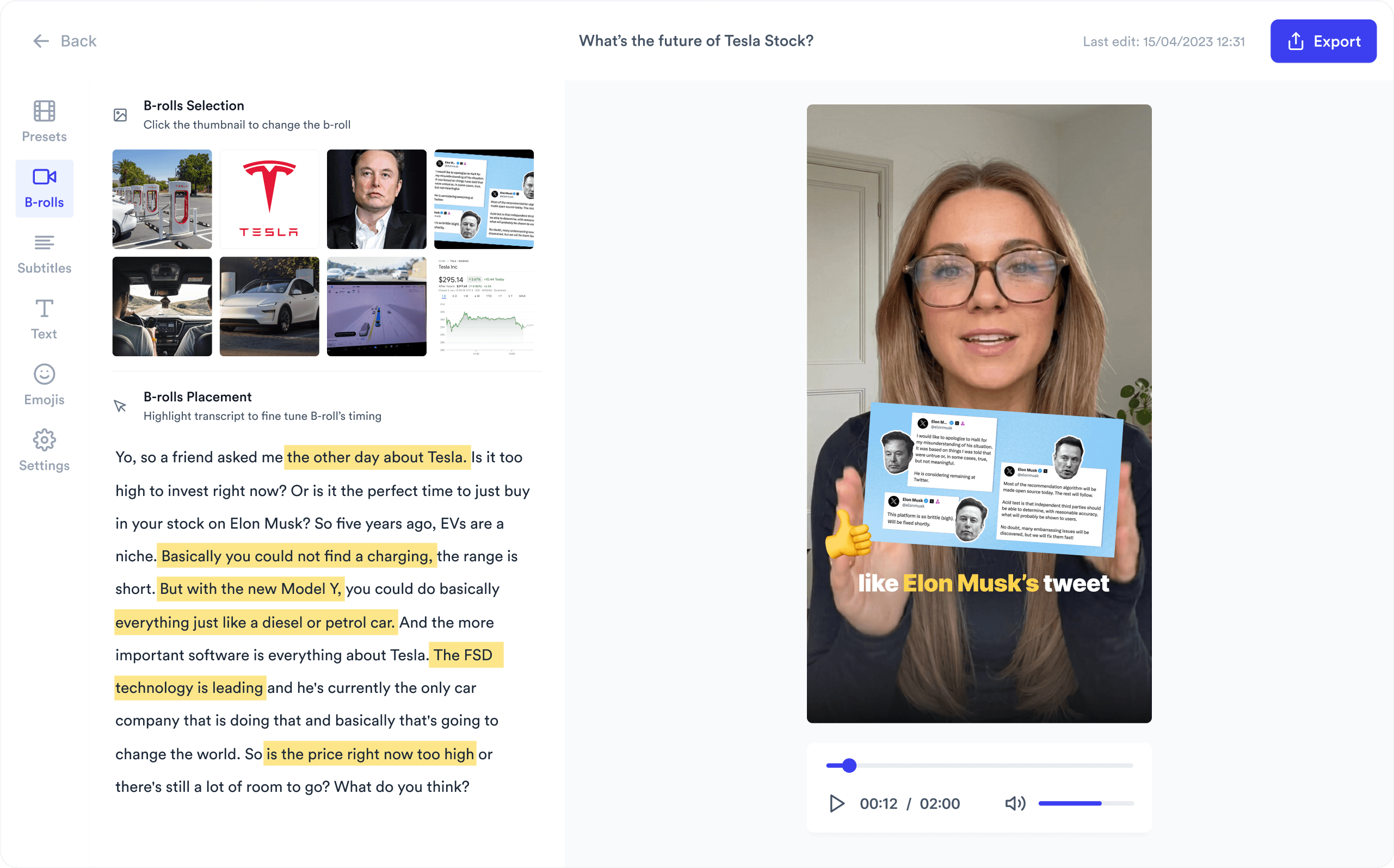






Der Schnitt passiert, bevor du den Editor öffnest. Du änderst nur, womit du nicht einverstanden bist.
Nimm dich mit Smartphone oder Webcam auf, während du in die Kamera sprichst, und lade die MP4- oder MOV-Datei hoch. Jupitrr transkribiert sie und beginnt sofort mit dem Schnitt. Kein Projekt einrichten, keine leere Timeline zum Start.
Scanning your footage...


Reading what you said…
Der Editor öffnet sich mit erledigter Arbeit: B-Roll passend zu jeder Zeile deines Transkripts, gestaltete Untertitel, ein Hook zum Einstieg, Text-Overlays und Emojis, Hintergrundmusik und Soundeffekte. Jeder B-Roll-Clip wird animiert eingeblendet, statt flach geschnitten zu werden.
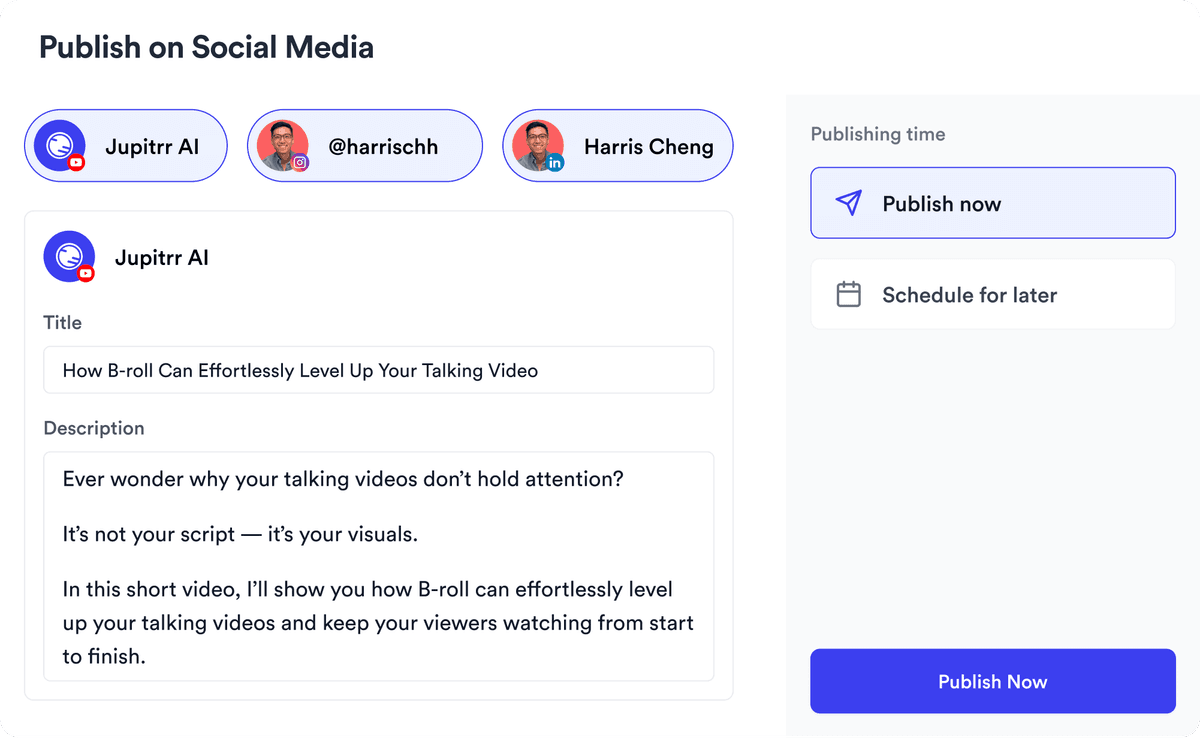
Sieh es dir einmal ganz an und ändere nur, womit du nicht einverstanden bist. Tausch einen Clip, bearbeite einen Untertitel, schreib den Hook um oder wechsle mit einem Klick den Untertitel-Stil, oder beschreib Jupitrr Agent die Änderung in deinen eigenen Worten. Dann exportierst du eine MP4 im Hoch-, Quer- oder quadratischen Format oder planst sie aus dem Content-Kalender für LinkedIn, YouTube, Instagram und TikTok ein.
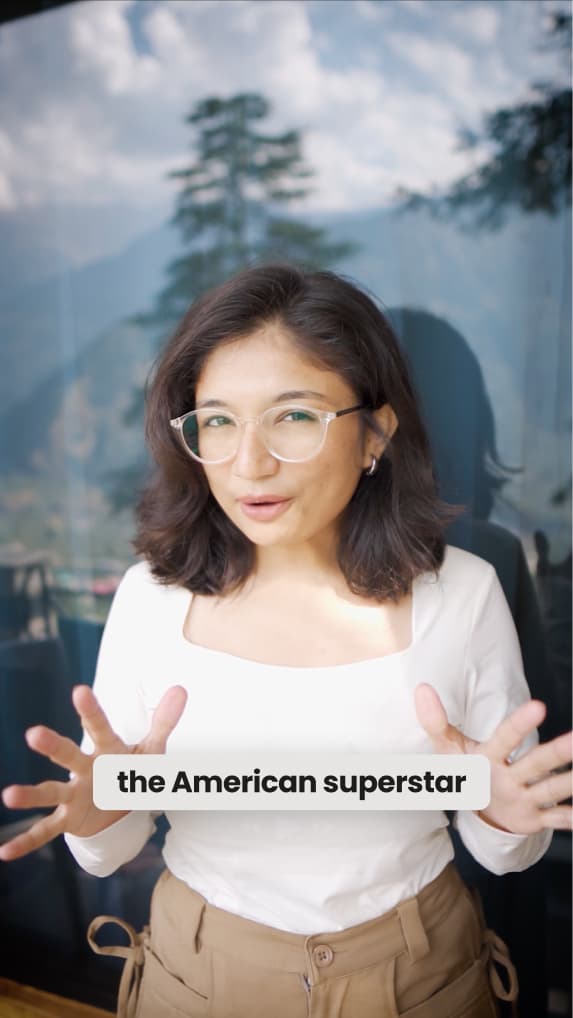
Stock-Videos und -Bilder von Getty Images, Pexels und Google Images, dazu GIFs, passend zur Bedeutung jeder Zeile.
Erstellt in über 54 Sprachen, mit automatischer Spracherkennung und einem Stil passend zu deiner Marke.
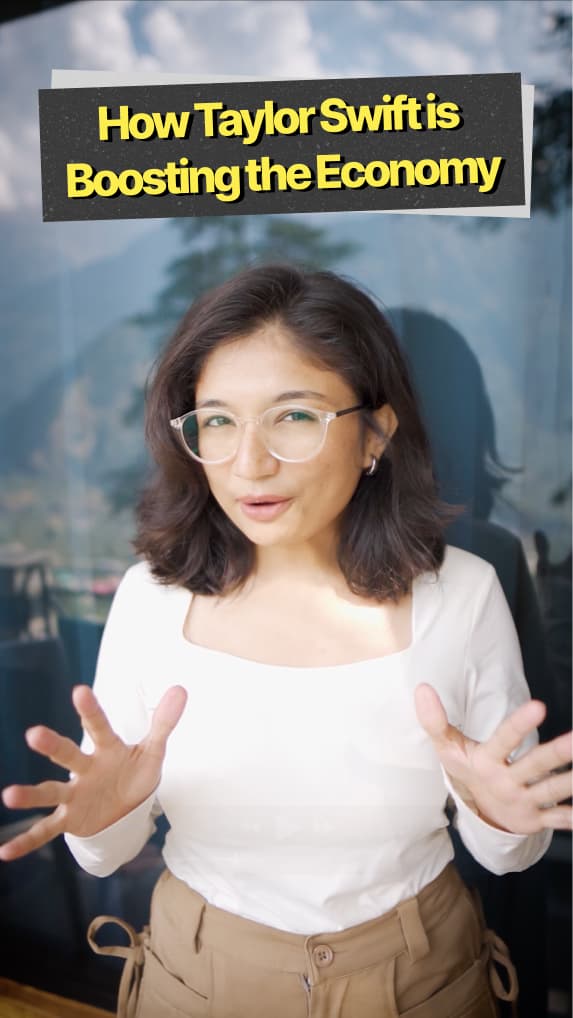
Eine von der KI geschriebene Zeile für die ersten drei Sekunden, über den ersten Frames platziert.
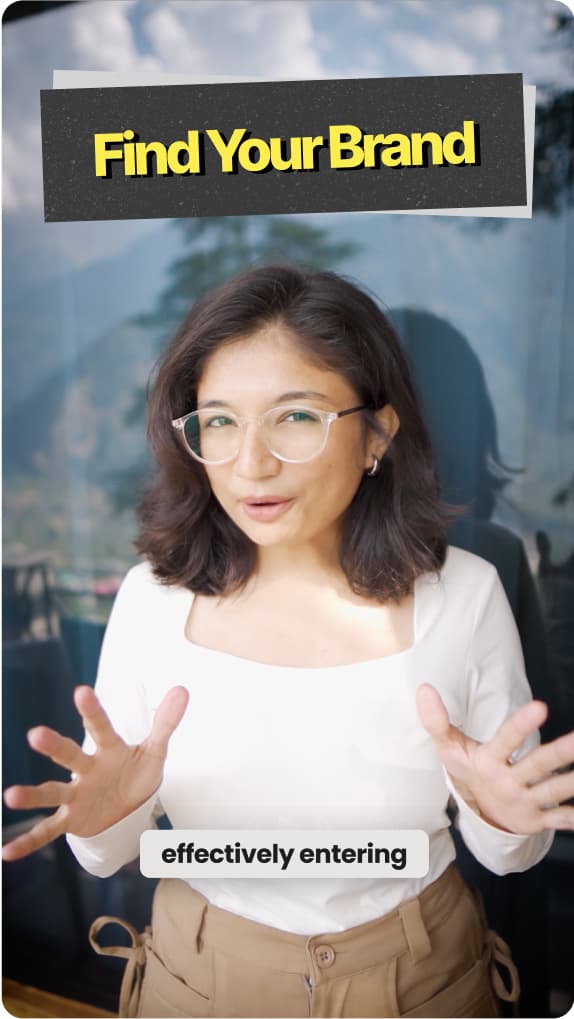
Schlagzeilen und Emojis genau auf den Zeilen, die die Aussage tragen.
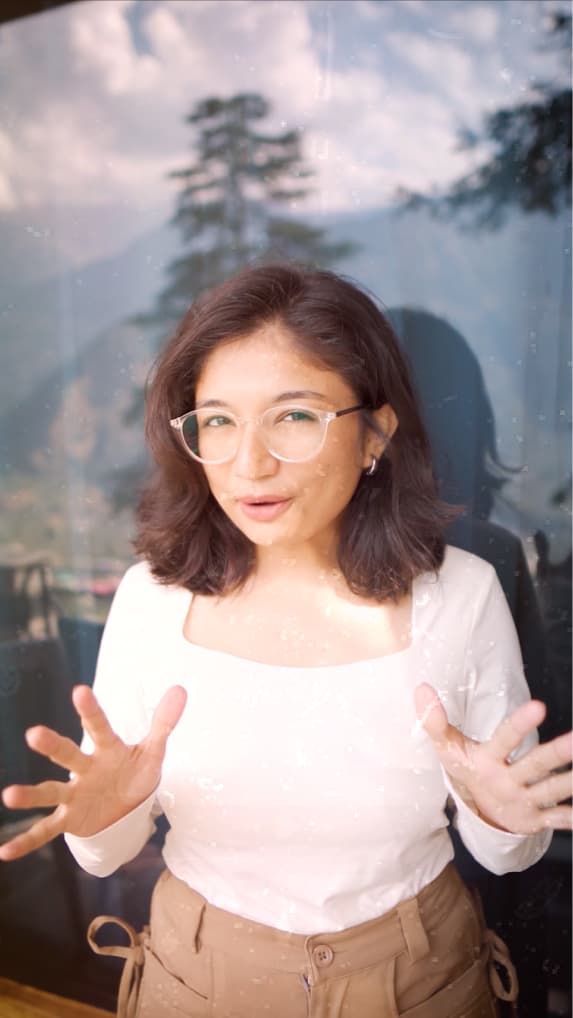
Hintergrundmusik passend zu deinem Ton, ein Soundeffekt bei jedem Schnitt und Clips, die mit Zoom, Slide oder Überblendung erscheinen.
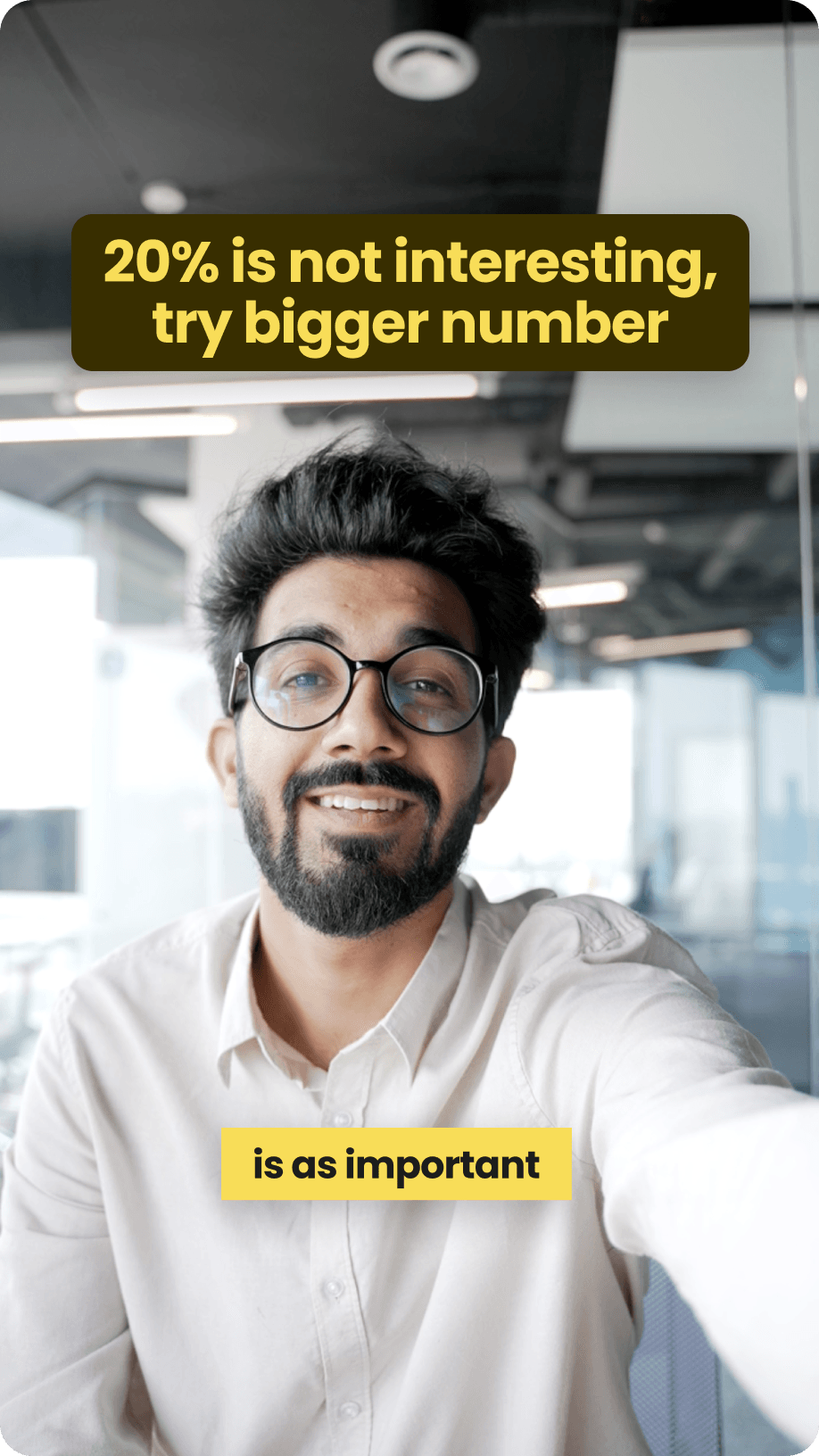
Wähle aus 24 Untertitel-Stilen oder speichere den Look für Untertitel und Hook, für den du dich entscheidest, und wende ihn auf jedes weitere Video an.
Der erste Schnitt ist ein Ausgangspunkt, kein festgeschriebenes Ergebnis. Jedes Element lässt sich ändern oder entfernen, indem du es anklickst, in der Timeline oder im Transkript.
Ersetze jeden Clip durch einen anderen Stock-Clip, ein Bild aus dem Web, ein GIF oder eine eigene Datei. Der Rest des Videos bleibt, wie er ist.
So funktioniert die KI-B-RollLade Produktfotos, Bildschirmaufnahmen oder Kundenclips hoch und kombiniere sie mit der Auswahl der KI.
How captions are generatedKorrigiere ein Wort oder eine Zeile wie in einem Textdokument oder erstelle die Untertitel in einer anderen Sprache neu.
So entstehen die UntertitelWähle eine andere Schrift, Farbe, Animation oder Position, für ein Video oder als Standard.
Schreib die Einstiegszeile um, gestalte sie neu oder entferne sie ganz.
Tausch den Track, ändere den Soundeffekt bei einem Schnitt oder schalte beides stumm.
Wähle mit einem Klick einen von 24 Untertitel-Stilen oder speichere deinen, um ihn beim nächsten Video wiederzuverwenden. Deine Änderungen bleiben erhalten.
Untertitel-StileLade eine MP4 im Hoch-, Quer- oder quadratischen Format herunter oder plane sie aus dem Content-Kalender für deine Kanäle ein.
Veröffentlichen mit JupitrrUniverselle Editoren wie CapCut, VEED und Descript geben dir einen umfangreichen Arbeitsbereich für den Schnitt, und viele haben inzwischen KI-Funktionen. Jupitrr ist spezialisierter: Es ist dafür gemacht, aus Talking-Head-Material automatisch einen ersten Schnitt zu erstellen. Wenn du Editoren für diese Art von Video vergleichst, sieh dir unseren Ratgeber zu den besten Videoeditoren für Talking-Head-Videos (auf Englisch) an.
| Funktion | Jupitrr AI | Universelle Editoren |
|---|---|---|
| Ideales Ausgangsmaterial | Eine Person, die in die Kamera spricht, oder eine Voiceover-Aufnahme | Jedes Material, von Bildschirmaufnahmen bis zu Drehs mit mehreren Kameras |
| Was du nach dem Upload siehst | Einen ersten Schnitt mit B-Roll, Untertiteln, Hook, Musik und Soundeffekten, schon angewendet | Einen Arbeitsbereich, in dem du den Schnitt selbst baust |
| Wie du bearbeitest | Den ersten Schnitt prüfen und per Klick ändern oder die Änderung Jupitrr Agent beschreiben | Clips, Spuren und Effekte in einer Timeline anordnen |
| B-Roll im Kontext | Passend zu jeder Zeile deines Transkripts, aus Getty Images, Pexels, Google Images und GIFs oder deinen eigenen Dateien | Je nach Editor. Stock-Bibliotheken sind üblich, Clips werden aber meist von Hand gewählt und platziert |
| Untertitel und Betonung | Untertitel in über 54 Sprachen, Text-Overlays und Emojis automatisch platziert | Automatische Untertitel sind üblich. Overlays und Betonung kommen meist von Hand dazu |
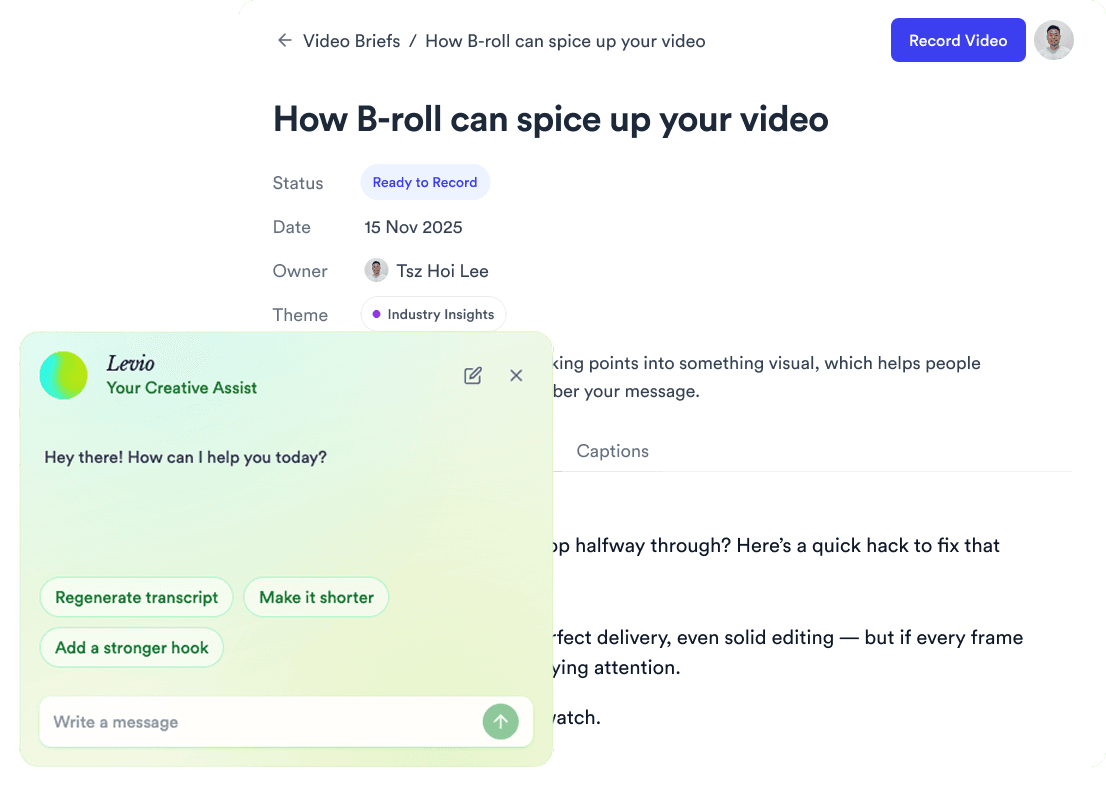
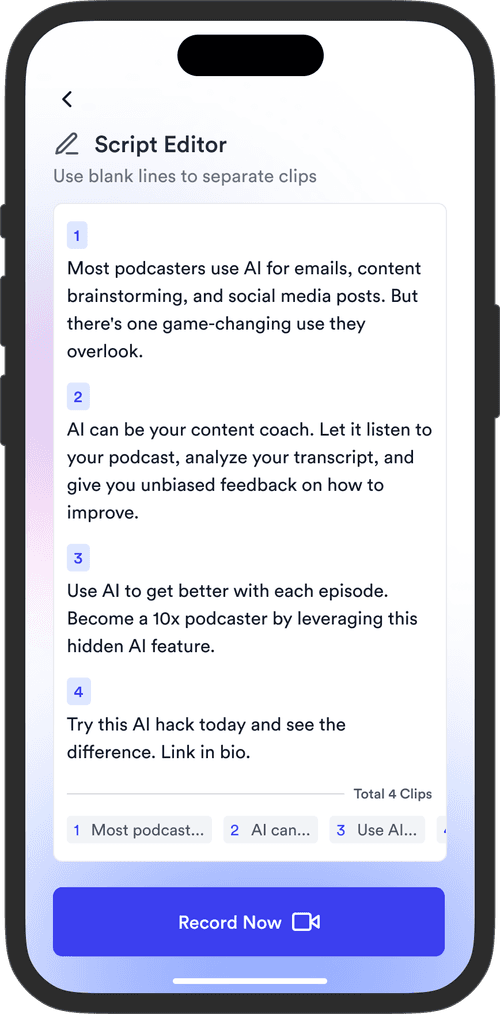
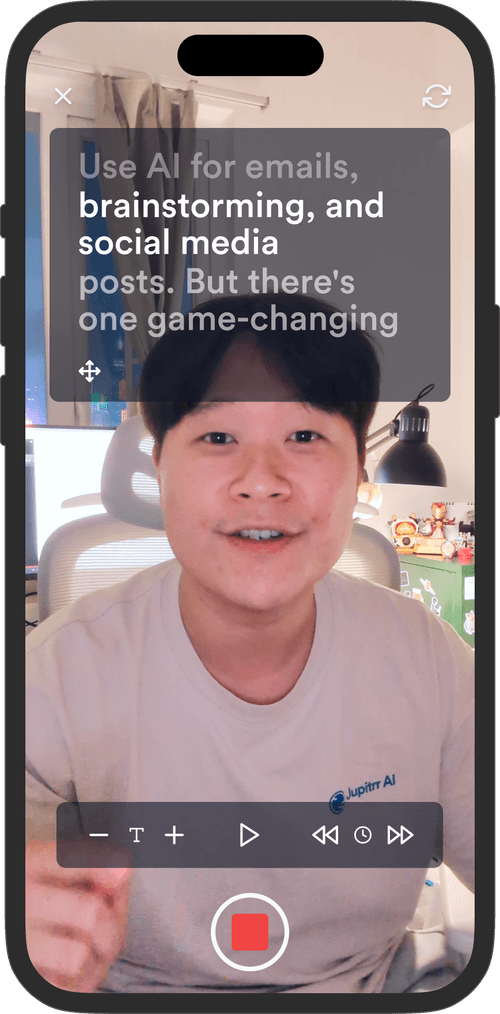
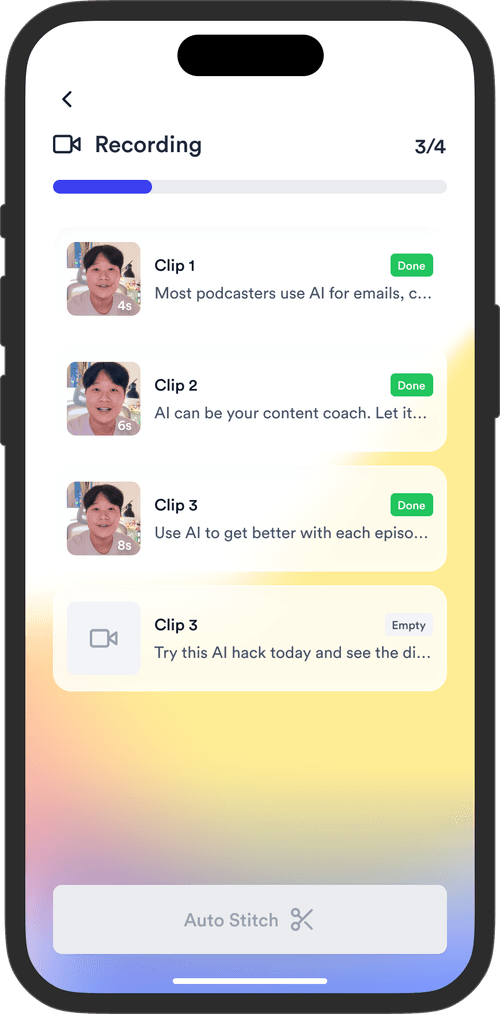
| Skript und Aufnahme | Jupitrr Agent schreibt das Skript, Jupitrr Cut nimmt es Zeile für Zeile auf | Passiert außerhalb des Editors |
| Veröffentlichung | Aus dem Content-Kalender für LinkedIn, YouTube, Instagram und TikTok einplanen | Datei exportieren und auf jede Plattform einzeln hochladen oder einen separaten Planer nutzen |
| Detaillierter manueller Schnitt | Gut. Bearbeitung in Timeline und Transkript, kein Multicam, keine Motion Graphics | Stark. Spuren, Keyframes, Effekte und Kompositionen mit mehreren Spuren |
| Passt am besten zu | Experten, die regelmäßig Talking-Head-Videos veröffentlichen und den ersten Schnitt abgeben wollen | Allen, die volle manuelle Kontrolle über jede Art von Material wollen |
Die Zeilen zu Skript und Aufnahme stammen aus dem Rest von Jupitrr AI: Jupitrr Agent schreibt das Skript, und Jupitrr Cut, die Teleprompter-App, nimmt es auf und schickt das Material direkt in den Editor.
Erklär jede Woche ein Konzept oder teile eine Kundengeschichte, ohne einen Nachmittag lang zu schneiden.
Mehr erfahrenMach aus dem Framework, das du in jedem Verkaufsgespräch erklärst, ein LinkedIn-Video.
Mehr erfahrenVermittle eine Idee pro Video und lass B-Roll und Untertitel die Erklärung tragen.
Mehr erfahrenKommentiere einen Branchentrend oder veröffentliche Videos direkt in die Kamera unter deinem eigenen Namen.
Mehr erfahren
Sieh, was der Editor nach dem Upload liefert und wie die Prüfung abläuft, bevor irgendetwas veröffentlicht wird.


Trainiert mit deinen Skripten und einem viralen Skript-Framework
Automatischer Jumpcut und Stille-Entfernung
YouTube, Instagram, LinkedIn und TikTok, alles auf einmal.


Hol dir Ideen für deine nächsten Videos
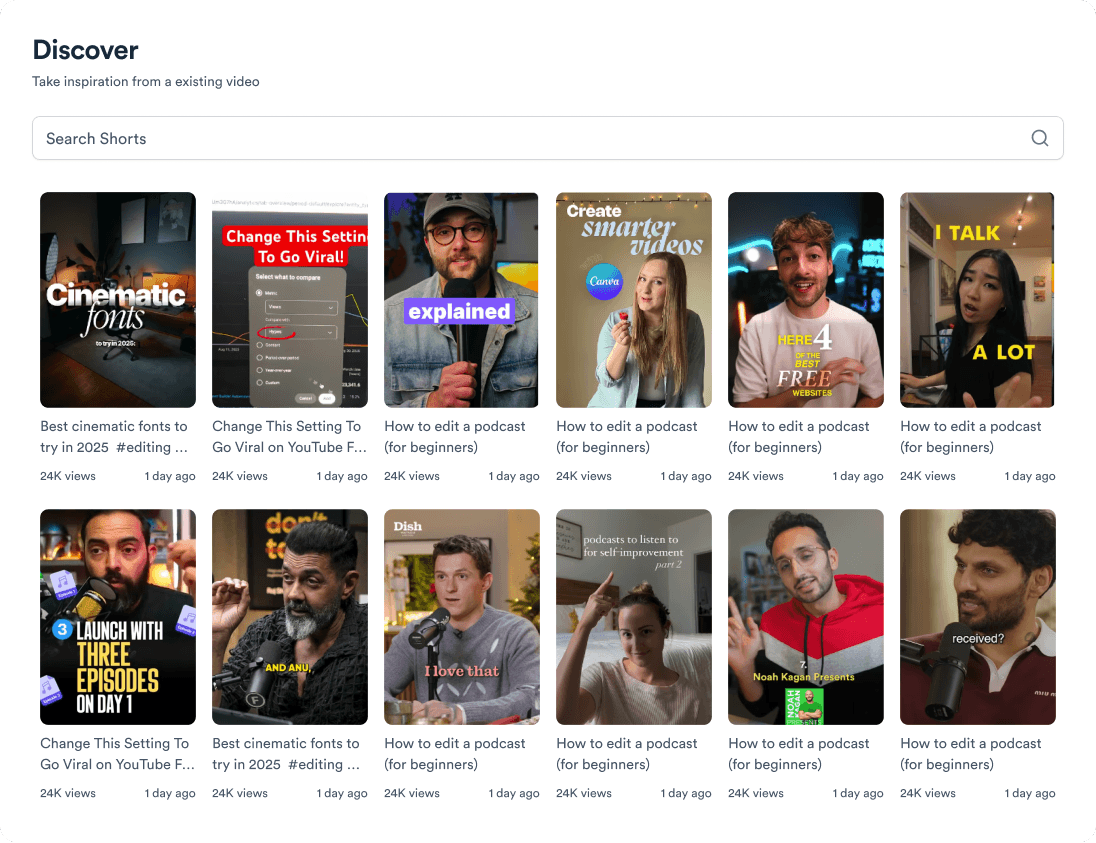
Lade ein Talking-Head-Video hoch und bekomm es mit B-Roll, Untertiteln, Hook und Musik an der richtigen Stelle zurück.