Video in MP4 umwandeln
Mach aus einem Video, das dein Browser öffnen kann, ein MP4, das fast überall läuft, oder wandle es in MOV, WebM oder MKV um.
- 100% kostenlos
- Ohne Anmeldung
- Im Browser
Warum Videos mit Jupitrr in MP4 umwandeln?
Das kompatibelste Format
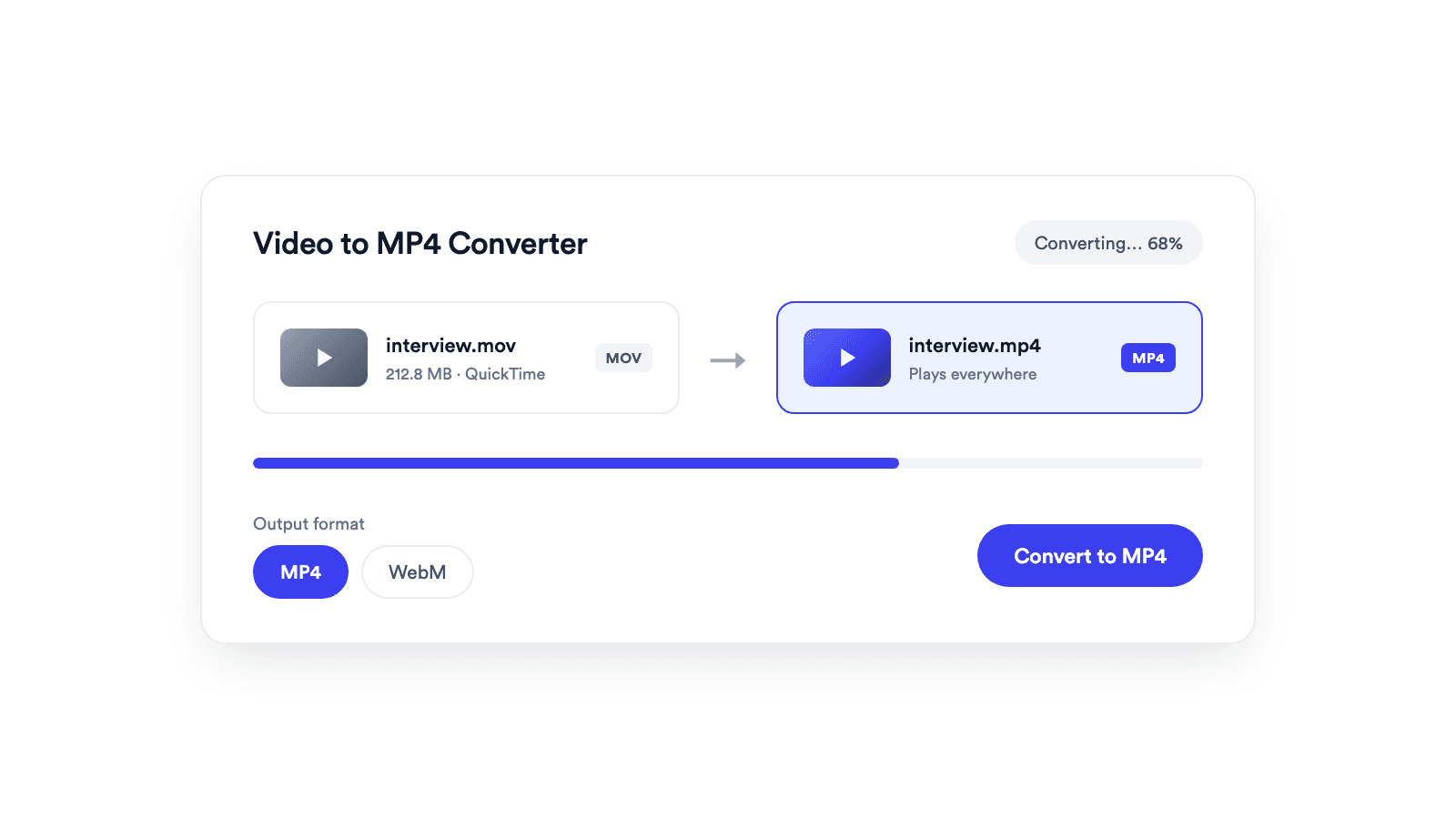
Wandle MOV, WebM und M4V in MP4 um, das die meisten Player und Editoren unterstützen.
Schnell, wenn es geht
Wenn die Codecs schon passen, wird die Datei ohne Neucodierung neu verpackt und ist in Sekunden fertig.
Lokal und privat
Die Ausgangsdatei und die umgewandelte Datei verlassen nie dein Gerät.
So funktioniert's
Videodatei wählen
Füg eine MOV-, WebM-, M4V- oder MP4-Datei hinzu, oder ein anderes Videoformat, das dein Browser abspielen kann.
Ausgabeformat wählen
MP4 funktioniert überall. MOV, WebM und MKV stehen zur Verfügung, wenn dein Browser sie erstellen kann.
Umwandeln und herunterladen
Das Video wird in deinem Browser umgewandelt und ist danach bereit zum Ansehen und Herunterladen.
Was ist ein Video-zu-MP4-Konverter?
Von einem Format, das dein Browser lesen kann, zu dem, das fast jeder Player unterstützt.
Ein Video-zu-MP4-Konverter bringt ein Video von einem Containerformat wie MOV oder WebM ins MP4-Format und codiert die Spuren neu, wenn das Zielformat es erfordert. Beim Konverter von Jupitrr passiert das komplett in deinem Browser: Wenn die Codecs des Originals schon passen, wird die Datei ohne Neucodierung neu verpackt und ist in Sekunden fertig, und der Originalton bleibt erhalten, sobald der Browser ihn decodieren kann.
Wann du es nutzt
MOV-Aufnahmen
Mach MOV-Dateien im Apple-Stil auf jedem Gerät abspielbar.
Bildschirmaufnahmen in WebM
Verpack Browser-Aufnahmen neu als MP4, das sich in den meisten Playern öffnen lässt.
Übergabe an den Schnitt
MP4 lässt sich problemlos in Editoren und Publishing-Tools importieren.
Wiedergabeprobleme
Rette ein Video, das ein Player oder eine Plattform nicht öffnen will.
Häufige Fragen
Kann ich MOV in MP4 umwandeln?
Warum ist MP4 in meinem Browser nicht verfügbar?
Hat das umgewandelte Video Ton?
Wird das Video an einen Konvertierungsserver gesendet?
Wie lange dauert die Umwandlung?