jupitrr logo

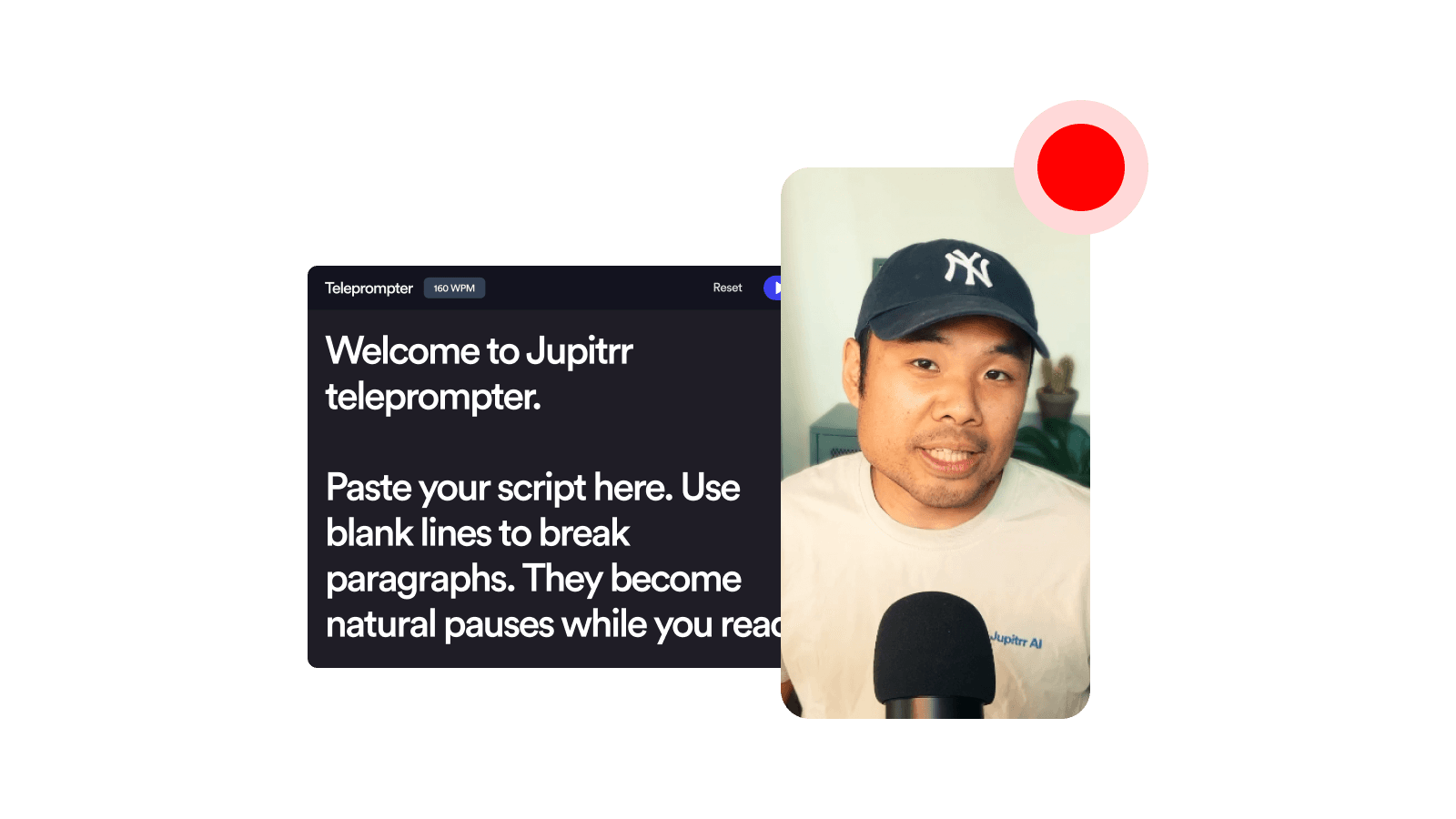
Teleprompter vertical con grabadora

Lee un guion que se desplaza mientras te grabamos en vertical 9:16, listo para Reels, TikTok y Shorts. Gratis en tu navegador, sin instalar nada y sin marca de agua.

  • 100% gratis
  • Sin registro
  • En tu navegador
Teleprompter vertical con grabadora
Cargando la grabadora…

¿Por qué usar el teleprompter vertical con grabadora de Jupitrr?

Vertical 9:16 de verdad

Te graba directamente en el formato vertical que usan Instagram Reels, TikTok y YouTube Shorts.

El guion no sale en cámara

El teleprompter flota sobre el área de grabación y nunca aparece en el MP4 guardado.

Privado por diseño

No se sube ni se instala nada, y tu guion y tus ajustes se guardan solo en tu navegador.

Cómo funciona

Pega tu guion

Abre el teleprompter y pega tu hook, tu introducción o el guion completo. Ajusta las PPM y el tamaño de letra a un ritmo que puedas leer con naturalidad.

Encuádrate en 9:16

Arrastra el teleprompter al lado o debajo de tu webcam para que tu mirada quede cerca del lente. La vista previa ya es vertical, así que lo que ves es lo que grabas.

Graba, revisa y descarga

Pulsa grabar, lee a tu ritmo y detén la grabación. Reproduce el resultado vertical en la página y descarga el MP4, o sigue editando en Jupitrr.

¿Qué es un teleprompter vertical con grabadora?

Un guion que se desplaza sobre una grabadora vertical 9:16, gratis en tu navegador.

Un teleprompter vertical con grabadora coloca un teleprompter flotante junto a tu cámara mientras te graba en formato vertical 9:16, el que usan Instagram Reels, TikTok y YouTube Shorts. Con el Teleprompter vertical con grabadora de Jupitrr, pegas un guion, arrastras el teleprompter cerca de tu webcam, grabas a tu ritmo y descargas el MP4 vertical. El guion nunca aparece en la grabación, y tu guion, tu velocidad y la posición de la ventana se recuerdan entre sesiones.

Cuándo usarlo

Hooks con guion

Lee una apertura breve palabra por palabra mientras miras al lente.

Reels y Shorts hablando a cámara

Graba tomas verticales desde tu escritorio sin memorizar el guion.

Recorridos de producto

Mantén las palabras exactas mientras explicas tu producto.

Historias de clientes

Cuenta la historia con fluidez en lugar de leer notas fuera de cámara.

Preguntas frecuentes

¿Cómo muevo y cambio el tamaño del teleprompter?
Arrástralo por la barra de título para colocarlo en cualquier parte de la pantalla, idealmente justo debajo o al lado de tu webcam, para que tu mirada quede cerca del lente. Toma la esquina inferior derecha para cambiar su tamaño. La posición y el tamaño se recuerdan entre sesiones.
¿Cómo controlo la velocidad de desplazamiento?
Usa el control de PPM (palabras por minuto) de la ventana del teleprompter, o pulsa las flechas arriba y abajo del teclado para ajustar la velocidad de 10 en 10 PPM. Si desplazas el texto a mano, el desplazamiento automático se pausa un momento, así puedes volver a leer una línea sin perder tu lugar.
¿El teleprompter sale en el video?
No. El teleprompter flota sobre el área de grabación en una ventana aparte, así que nunca aparece en el MP4 guardado. Solo se graba la imagen de la cámara.
¿Por qué mi grabación se ve algo borrosa o con zoom?
Las webcams de laptops y computadoras de escritorio tienen un sensor horizontal ancho, normalmente de 1920×1080. Un recorte vertical 9:16 solo usa la franja central de ese sensor, de unos 608 píxeles de ancho, así que el cuadro vertical tiene de verdad menos resolución que la imagen horizontal a la que estás acostumbrado. La grabadora conserva cada píxel real y nunca reescala, porque reescalar solo añade desenfoque sin añadir detalle. Para una grabación vertical más nítida, conecta una webcam 4K externa, usa un iPhone con Cámara de Continuidad o graba directamente en el celular con la app de teleprompter Jupitrr Cut para iOS.
¿Puedo usar un iPhone (Cámara de Continuidad) para tener más calidad?
Sí. Un iPhone conectado como Cámara de Continuidad aparece en el selector de cámaras y tiene un sensor de mucha más resolución que la webcam de una laptop, así que el recorte vertical se ve bastante más nítido. Un detalle que conviene saber: macOS gira automáticamente la imagen de la Cámara de Continuidad para mantenerla derecha como una señal horizontal, así que poner el iPhone en vertical no le da al navegador una señal vertical real. Sigues obteniendo una imagen horizontal de más resolución recortada al centro en 9:16, solo que más nítida que con la webcam integrada. Para una grabación vertical nativa desde el celular, con recorte automático y jumpcut con IA, usa la app de teleprompter Jupitrr Cut para iOS.
¿Es gratis?
Sí, 100% gratis. El Teleprompter vertical con grabadora forma parte del kit de herramientas de video gratis de Jupitrr. Creamos herramientas rápidas que funcionan en el navegador y te ayudan en cada paso de la creación de contenido en video para tu negocio.
¿Qué pasa con mi guion cuando cierro la pestaña?
Tu guion, las PPM, el tamaño de letra y la posición de la ventana del teleprompter se guardan solo en tu navegador, así que la próxima vez que abras esta página estarán tal como los dejaste. No se envía nada a ningún servidor. Si borras los datos del sitio o usas otro navegador, empiezas desde cero.
¿Qué archivo, resolución y calidad obtengo?
Obtienes un MP4 vertical en 9:16 a 30 fotogramas por segundo, con un máximo de 1080×1920 (Full HD). La grabadora usa los píxeles nativos de tu cámara para el recorte 9:16 en lugar de estirarlos, así que la altura del archivo coincide con lo que el sensor puede dar de verdad. Una webcam típica de laptop da unos 608×1080. Una webcam 4K externa o la Cámara de Continuidad dan más. El MP4 funciona con la mayoría de reproductores y editores, y se importa sin problemas en Jupitrr.
¿Qué es Jupitrr AI?
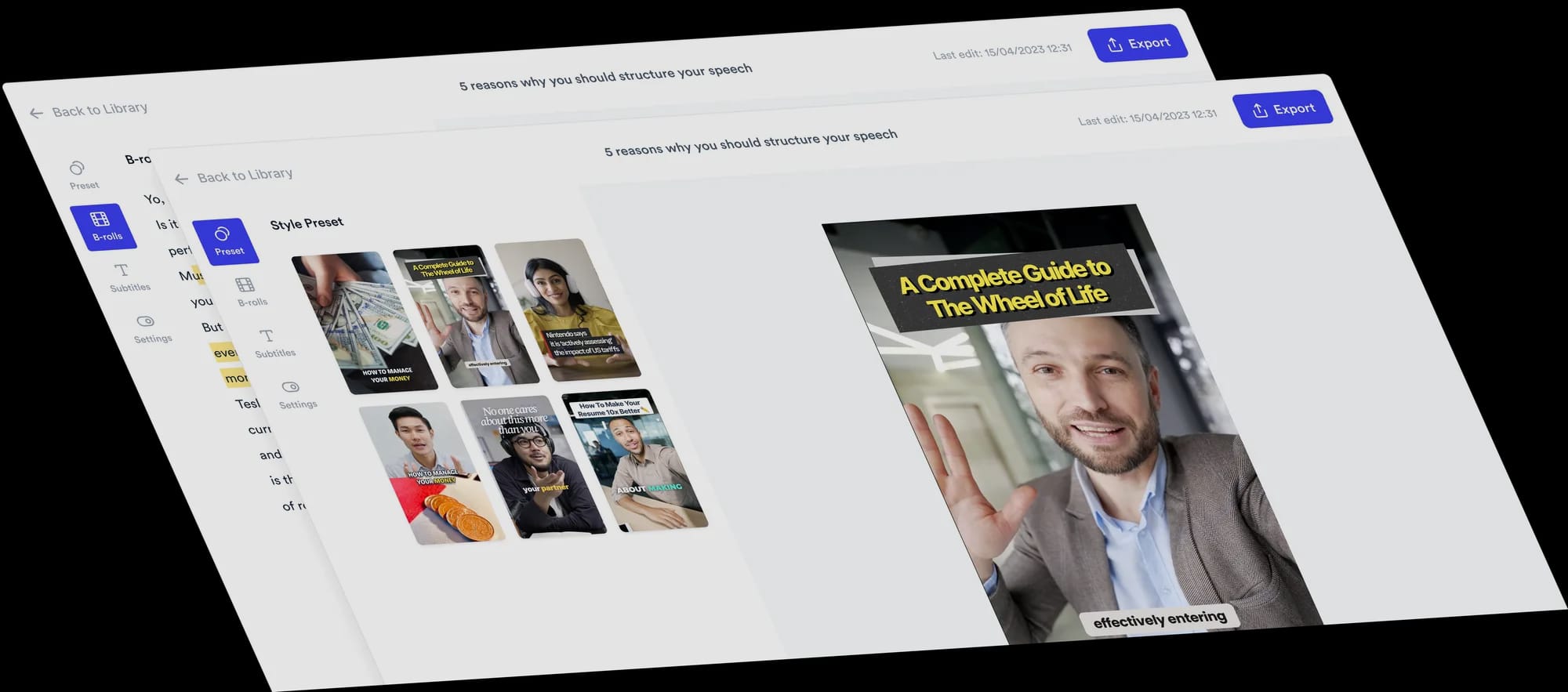
Jupitrr es el editor de video con IA para coaches y consultores. Investiga, escribe, graba, edita y publica tus videos en un solo lugar, con el editor de video con IA de Jupitrr y la app de teleprompter Jupitrr Cut. Cuando quieras subtítulos, B-roll, eliminación de muletillas y publicación con un clic en YouTube, LinkedIn y TikTok, pasa al editor completo.
Tu flujo de trabajo de video todo en uno
Empieza a crear videos con constancia.
Tarjeta del pie de página