jupitrr logo

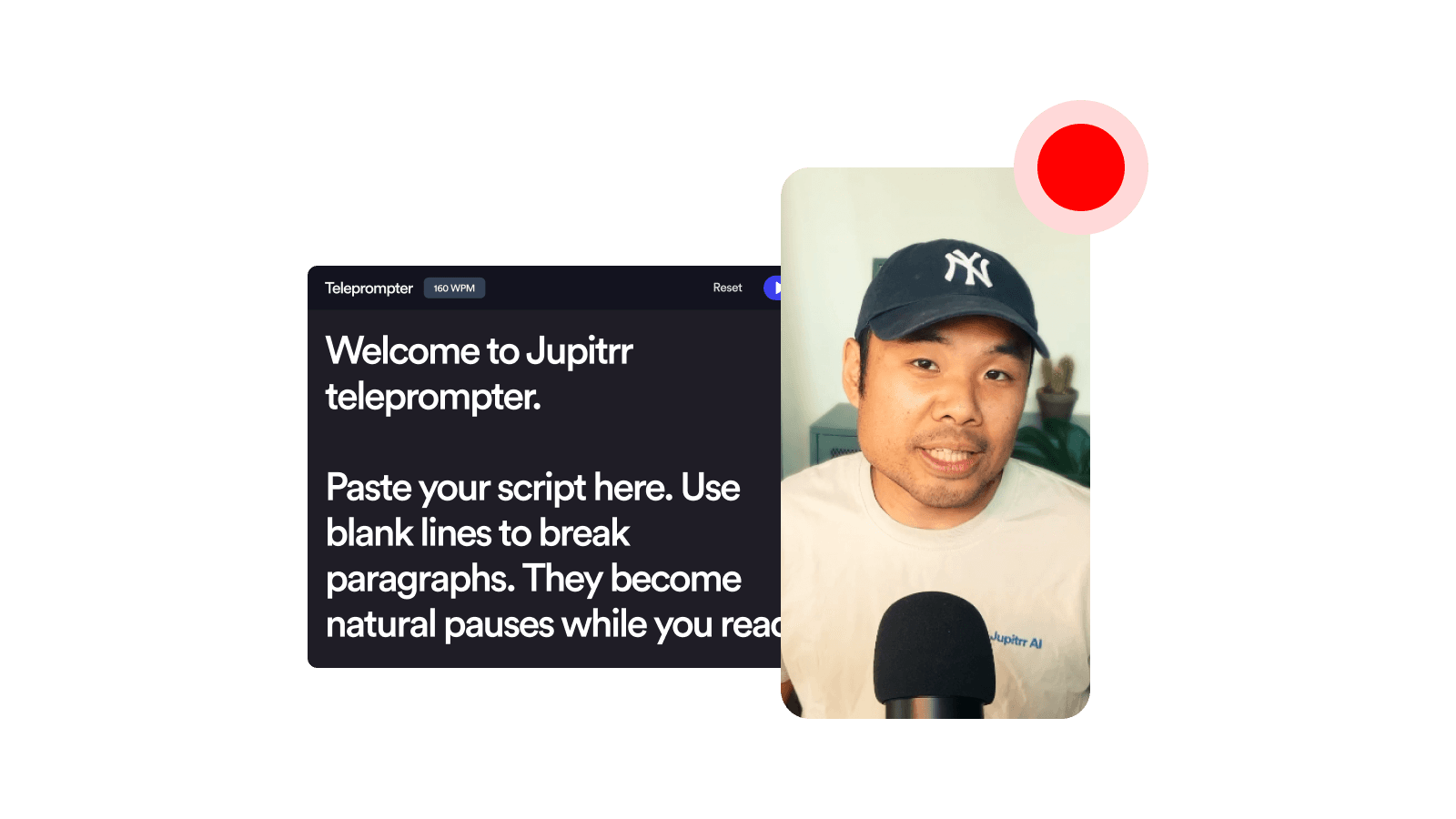
Teleprompter vertical com gravador

Leia um roteiro que rola na tela enquanto gravamos você na vertical 9:16, pronto para Reels, TikTok e Shorts. Grátis no navegador, sem instalar nada e sem marca d’água.

  • 100% grátis
  • Sem cadastro
  • No navegador
Teleprompter vertical com gravador
Carregando o gravador…

Por que usar o teleprompter vertical com gravador do Jupitrr?

Vertical 9:16 de verdade

Grava você direto no formato vertical usado no Instagram Reels, no TikTok e no YouTube Shorts.

O roteiro não aparece no vídeo

O teleprompter flutua sobre a área de gravação e nunca aparece no MP4 salvo.

Privado desde o início

Nada é enviado nem instalado, e o seu roteiro e as suas configurações ficam salvos só no seu navegador.

Como funciona

Cole seu roteiro

Abra o teleprompter e cole seu gancho, sua introdução ou o roteiro completo. Ajuste as PPM e o tamanho da fonte para um ritmo que você consiga ler com naturalidade.

Enquadre-se em 9:16

Arraste o teleprompter para o lado ou para baixo da webcam, para que o seu olhar fique perto da lente. A prévia já é vertical, então o que você vê é o que você grava.

Grave, assista e baixe

Clique em gravar, leia no seu ritmo e pare. Assista ao resultado vertical na própria página e baixe o MP4, ou continue editando no Jupitrr.

O que é um teleprompter vertical com gravador?

Um roteiro que rola sobre um gravador vertical 9:16, grátis no navegador.

Um teleprompter vertical com gravador mostra um teleprompter rolando ao lado da câmera enquanto grava você em um quadro vertical 9:16, o formato usado no Instagram Reels, no TikTok e no YouTube Shorts. Com o Teleprompter vertical com gravador do Jupitrr, você cola um roteiro, arrasta o teleprompter para perto da webcam, grava no seu ritmo e baixa o MP4 vertical. O roteiro nunca aparece na gravação, e o seu roteiro, a velocidade e a posição da janela ficam salvos entre as sessões.

Quando usar

Ganchos com roteiro

Leia uma abertura curta palavra por palavra olhando para a lente.

Reels e Shorts falando para a câmera

Grave takes verticais na sua mesa sem decorar o roteiro.

Apresentações de produto

Mantenha as palavras exatas enquanto fala sobre o seu produto.

Histórias de clientes

Conte a história com fluidez em vez de ler anotações fora da câmera.

Perguntas frequentes

Como movo e redimensiono o teleprompter?
Arraste pela barra de título para posicioná-lo em qualquer lugar da tela, de preferência logo abaixo ou ao lado da webcam, para que o seu olhar fique perto da lente. Puxe o canto inferior direito para redimensionar. A posição e o tamanho ficam salvos entre as sessões.
Como controlo a velocidade da rolagem?
Use o seletor de PPM (palavras por minuto) na janela do teleprompter, ou aperte as setas para cima e para baixo para ajustar a velocidade em 10 PPM para mais ou para menos. Rolar manualmente pausa a rolagem automática por um momento, para você reler uma linha sem se perder.
O teleprompter aparece no vídeo gravado?
Não. O teleprompter flutua sobre a área de gravação em uma janela separada, então ele nunca aparece no MP4 salvo. Só a imagem da câmera é gravada.
Por que minha gravação parece um pouco sem nitidez ou com zoom?
As webcams de notebook e de computador têm um sensor horizontal largo, normalmente de 1920×1080. Um recorte vertical 9:16 usa só a faixa central desse sensor, com cerca de 608 pixels de largura, então o quadro vertical tem de fato uma resolução menor do que a imagem horizontal que você costuma ver. O gravador mantém todos os pixels reais e nunca amplia a imagem, porque ampliar só adiciona desfoque sem adicionar detalhes. Para uma gravação vertical mais nítida, conecte uma webcam 4K externa, conecte um iPhone pela Câmera de Continuidade ou grave no próprio celular com o app de teleprompter Jupitrr Cut para iOS.
Posso usar um iPhone (Câmera de Continuidade) para ter mais qualidade?
Sim. Um iPhone conectado como Câmera de Continuidade aparece no seletor de câmeras e tem um sensor com resolução muito maior que a webcam de um notebook, então o resultado vertical recortado fica bem mais nítido. Um detalhe importante: o macOS gira automaticamente a imagem da Câmera de Continuidade para mantê-la de pé como uma imagem horizontal, então virar o iPhone na vertical não entrega ao navegador uma imagem realmente vertical. Você continua recebendo uma imagem horizontal de resolução maior, recortada no centro em 9:16, só que mais nítida que a da webcam integrada. Para uma gravação 100% vertical no celular, com corte automático e jump cut com IA, use o app de teleprompter Jupitrr Cut para iOS.
É grátis?
Sim, 100% grátis. O Teleprompter vertical com gravador faz parte do kit de ferramentas de vídeo grátis do Jupitrr. Criamos ferramentas rápidas, direto no navegador, que ajudam em cada etapa da criação de conteúdo em vídeo para o seu negócio.
O que acontece com o meu roteiro quando eu fecho a aba?
Seu roteiro, as PPM, o tamanho da fonte e a posição da janela do teleprompter ficam salvos só no seu navegador, então na próxima vez que você abrir esta página tudo volta exatamente como você deixou. Nada é enviado para um servidor. Se você limpar os dados do site ou usar outro navegador, começa do zero.
Que arquivo, resolução e qualidade eu recebo?
Você recebe um MP4 vertical em 9:16 a 30 quadros por segundo, com no máximo 1080×1920 (Full HD). O gravador usa os pixels nativos da sua câmera para o recorte 9:16 em vez de esticá-los, então a altura do arquivo corresponde ao que o sensor consegue entregar de verdade. Uma webcam de notebook comum entrega cerca de 608×1080. Uma webcam 4K externa ou a Câmera de Continuidade entregam mais. O MP4 funciona na maioria dos players e editores de vídeo e pode ser importado sem problemas no Jupitrr.
O que é o Jupitrr AI?
O Jupitrr é o editor de vídeo com IA para coaches e consultores. Pesquise, escreva, grave, edite e publique seus vídeos em um só lugar, com o editor de vídeo com IA do Jupitrr e o app de teleprompter Jupitrr Cut. Quando quiser legendas, B-roll, remoção de vícios de linguagem e publicação com um clique no YouTube, LinkedIn e TikTok, passe para o editor completo.
Todo o seu fluxo de vídeo em um só lugar
Comece a criar vídeos com constância.
Cartão do rodapé