jupitrr logo

Teleprompter e gravador de câmera

Leia seu roteiro na tela enquanto a câmera grava você, sem decorar nada. Grátis no navegador: grava só a sua webcam, não o roteiro, e baixa em MP4.

  • 100% grátis
  • Sem cadastro
  • No navegador
Teleprompter e gravador de câmera
Carregando o teleprompter…

Por que usar o teleprompter online do Jupitrr?

Nada para instalar

Funciona no navegador no macOS, Windows, ChromeOS e Linux, sem download, extensão ou cadastro.

Grava você, não o roteiro

O teleprompter flutua na tela enquanto a gravação captura só a sua webcam.

Baixe em MP4 Full HD

Cada take é salvo como MP4 em 1080p a 30 quadros por segundo, compatível com a maioria dos players e editores de vídeo.

Como funciona

Abra o teleprompter

Abra a janela flutuante do teleprompter e cole seu roteiro. Arraste para perto da lente da câmera para o olhar parecer natural.

Libere câmera e microfone

Dê permissão ao navegador uma vez. Confira o enquadramento na prévia ao vivo antes de gravar.

Grave e baixe

Clique em gravar, leia no seu ritmo e pare. Baixe o arquivo ou crie sua conta para adicionar legendas e B-roll no Jupitrr.

O que é um teleprompter com gravador de câmera?

Um roteiro rolando e um gravador de webcam na mesma aba do navegador.

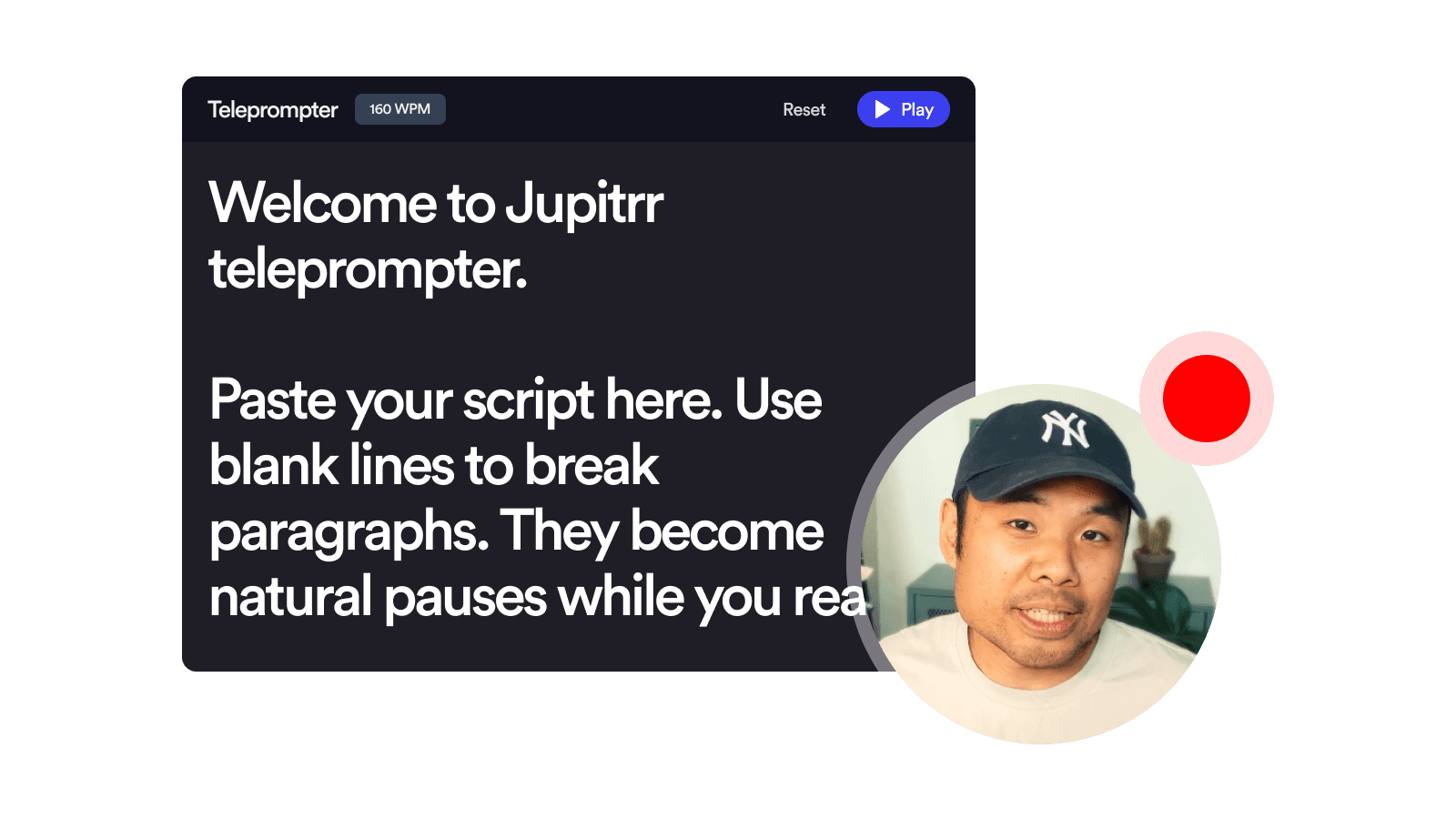
Um teleprompter com gravador de câmera mostra o roteiro rolando na tela enquanto grava você, para você entregar um vídeo roteirizado sem decorar nenhuma fala. Com o Teleprompter e gravador de câmera do Jupitrr, você cola o roteiro, arrasta o teleprompter para perto da webcam, grava o take no seu ritmo e baixa o MP4. A gravação captura só a sua webcam, não o roteiro.

Quando usar

Vídeos falando para a câmera

Grave uma mensagem roteirizada em menos takes.

Conteúdo semanal para LinkedIn e redes sociais

Grave suas atualizações de sempre sem decorar nenhuma fala.

Apresentações de vendas

Mantenha as palavras exatas enquanto apresenta sua oferta para a câmera.

Vídeos explicativos

Leia um roteiro enxuto com fluidez, sem parecer que está lendo.

Perguntas frequentes

O Teleprompter e gravador de câmera é grátis?
Sim, 100% grátis. Sem cadastro, sem marca d’água e sem limite de gravação. Ele faz parte do kit de ferramentas de vídeo grátis do Jupitrr.
Ainda não tenho um roteiro. Por onde começo?
Escreva primeiro e depois volte para gravar. O gerador de roteiros para YouTube grátis escreve aberturas faladas a partir do seu tema, pensadas para a câmera e não para a leitura. Cole o resultado no teleprompter aqui e edite ali mesmo até soar como você.
Preciso baixar ou instalar alguma coisa?
Não. O Teleprompter e gravador de câmera funciona totalmente no navegador, então não há nada para baixar, instalar ou cadastrar. Ele funciona no macOS, Windows, ChromeOS e Linux, desde que você consiga abrir a página. Sua webcam, seu microfone e o roteiro rolando ficam dentro da aba do navegador: sem aplicativo de desktop, sem extensão, sem plugin.
Posso gravar vídeo vertical no celular?
Para gravar no celular ou na vertical (Reels, TikTok, Shorts), a gente recomenda o app de teleprompter Jupitrr Cut para iOS. Ele também é totalmente grátis, com corte automático e jump cut com IA que removem sozinhos os silêncios e os vícios de linguagem do seu take. A versão de navegador desta página funciona melhor em um notebook ou computador de mesa.
Posso mudar a velocidade e o tamanho do texto enquanto leio?
Sim. A janela do teleprompter tem controles de palavras por minuto (PPM) e de tamanho da fonte. Ajuste quando quiser, antes ou durante a gravação.
Qual é uma boa velocidade em palavras por minuto?
A fala mais natural fica entre 140 e 170 palavras por minuto (PPM). Um tom de conversa para vídeos de redes sociais fica em torno de 150 PPM. Um ritmo mais rápido (180+ PPM) funciona para YouTube Shorts e TikTok com muita energia, e um ritmo mais lento (120 a 140 PPM) combina com tutoriais e vídeos explicativos. A velocidade certa é a que deixa você ler sem correr. Comece em 150 e aumente ou diminua com o controle de velocidade até o teleprompter acompanhar o seu ritmo real.
Posso editar o roteiro depois de abrir o teleprompter?
Sim. Clique dentro do teleprompter e edite o texto direto. As alterações ficam salvas automaticamente no navegador, então na próxima visita o mesmo roteiro continua lá.
Por quanto tempo posso gravar?
Não existe um limite fixo de tempo. A gravação continua enquanto a aba do navegador estiver aberta e o seu computador tiver memória disponível. Na prática, vídeos de menos de dez minutos funcionam melhor, porque são mais fáceis de regravar, de editar e de baixar. Se precisar de algo mais longo, grave em partes e junte tudo no Jupitrr ou na ferramenta grátis Juntar vídeos online.
A câmera ou o teleprompter travou. O que eu faço?
Recarregue a página e dê as permissões do navegador de novo. Se o problema continuar, tente outro navegador (Chrome, Edge ou a versão mais recente do Safari funcionam melhor).
Que arquivo, resolução e qualidade eu recebo?
Você recebe um arquivo MP4 em Full HD (1080p, 16:9) a 30 quadros por segundo. A qualidade é boa o bastante para YouTube, LinkedIn e a maioria dos trabalhos para clientes, e o arquivo continua leve para baixar em segundos. O MP4 funciona na maioria dos players e editores de vídeo e entra sem problemas no Jupitrr.
Como edito a gravação depois de baixar?
Se você gravou em partes, junte e corte tudo com a ferramenta grátis Juntar vídeos online. Para um vídeo finalizado, envie o MP4 para o editor de vídeo com IA do Jupitrr e ele volta já editado com legendas, B-roll e efeitos sonoros, sem precisar saber editar. Para planejar as imagens de apoio enquanto você fala, veja ideias de B-roll para vídeos falando para a câmera (em inglês).
O que é o Jupitrr AI?
O Jupitrr é o editor de vídeo com IA para coaches e consultores. Planeje, escreva, grave, edite e publique seus vídeos em um só lugar, com o editor de vídeo com IA do Jupitrr e o app de teleprompter Jupitrr Cut. Este kit de ferramentas grátis é só uma pequena parte do que o produto completo faz. Quando quiser legendas, B-roll, remoção de vícios de linguagem e publicação com um clique no YouTube, LinkedIn e TikTok, passe para o editor completo.
Para onde vai a gravação quando eu paro?
Ela aparece em uma prévia no mesmo lugar onde estava o gravador, para você assistir, navegar pelo vídeo e decidir se fica com o take. Clique em Baixar para salvar o MP4 no computador, ou em Gravar de novo para refazer. A gravação não é enviada para lugar nenhum: ela fica no seu navegador até você baixar ou sair da página. Quando quiser legendas, B-roll e remoção de vícios de linguagem, crie sua conta e continue no Jupitrr.
Jupitrr AI

Gravou seu take? O Jupitrr edita para você

Envie o MP4 e ele volta já editado, com legendas, B-roll e efeitos sonoros. Sem começar de uma linha do tempo em branco e sem contratar um editor.