
提詞機錄影工具
一邊看螢幕上的腳本,一邊讓鏡頭錄下你,什麼都不用背。在瀏覽器免費使用,只會錄下你的 Webcam 畫面、不會錄到腳本,並下載為 MP4。香港和台灣都能直接使用。
- 100% 免費
- 免註冊
- 在瀏覽器執行
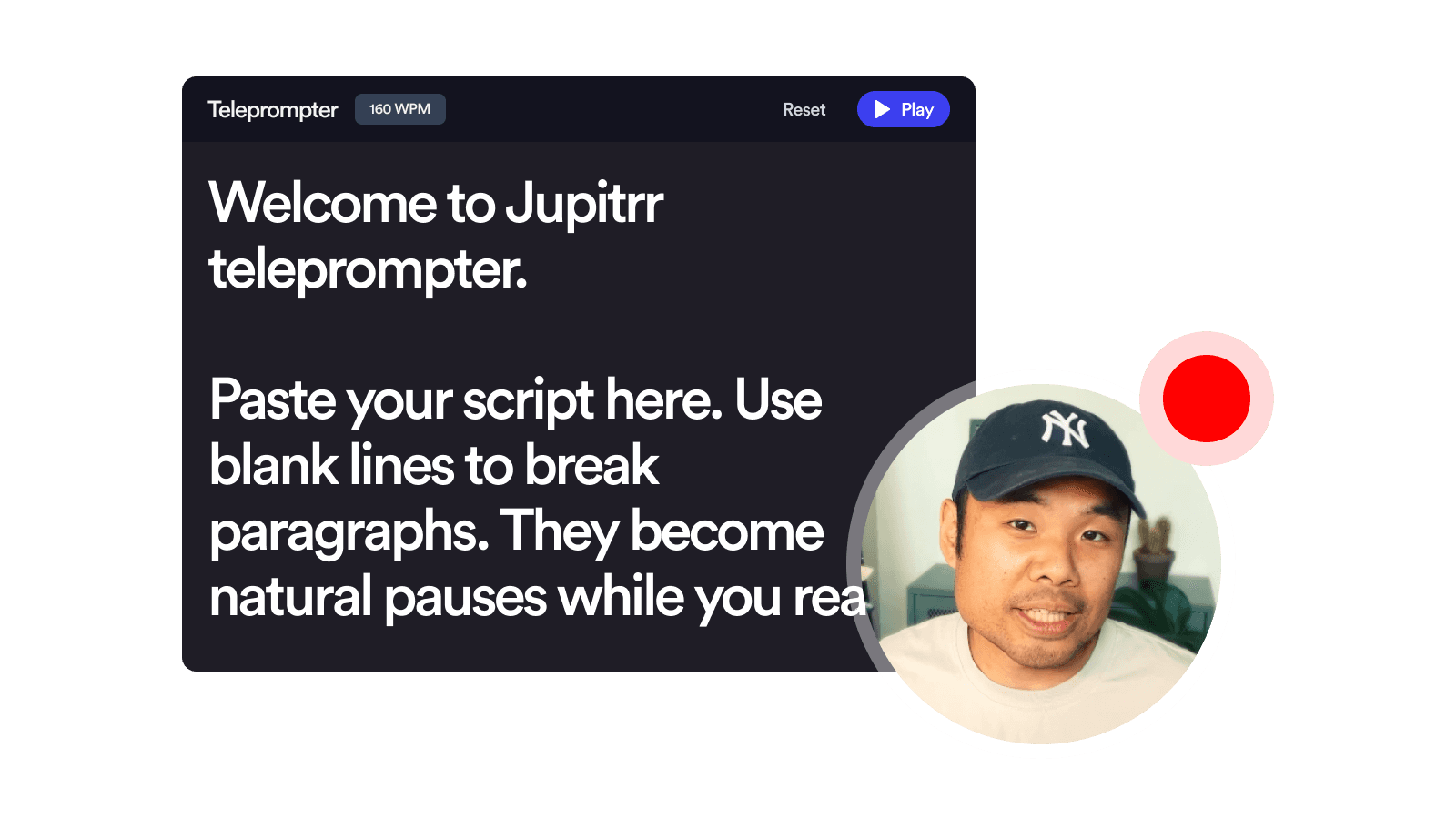
正在載入提詞機…
為什麼選擇 Jupitrr 線上提詞機錄影工具?
不用安裝
完全在瀏覽器中執行,macOS、Windows、ChromeOS 和 Linux 都能用,不用下載、不用擴充功能、免註冊。
錄下你,不錄腳本
提詞機浮在螢幕上,錄影只會錄下你的 Webcam 畫面。
Full HD MP4 下載
每個鏡頭都存成 1080p、每秒 30 格的 MP4,適用於大多數常見的播放器和剪輯軟體。
使用方式
顯示提詞機
打開浮動提詞機視窗並貼上腳本。把它拖到靠近鏡頭的位置,視線看起來就會很自然。
開啟鏡頭和麥克風
允許瀏覽器存取一次即可。按下錄影前,先在即時預覽中確認構圖。
錄影並下載
按下錄影,照自己的節奏讀稿,然後停止。下載檔案,或註冊後在 Jupitrr 加上字幕和 B-roll。
提詞機錄影工具是什麼?
捲動的腳本加上 Webcam 錄影,全在一個瀏覽器分頁裡。
提詞機錄影工具會在你錄影時讓腳本在螢幕上捲動,所以你不用背任何一句台詞,就能錄好有腳本的影片。使用 Jupitrr 提詞機錄影工具,貼上腳本、把提詞機放在 Webcam 旁邊,照自己的節奏錄下鏡頭,再下載 MP4。錄影只會錄下你的 Webcam 畫面,不會錄到腳本。在香港也常叫它「讀稿機」。
適用情境
真人出鏡影片
用更少的 NG 鏡頭,對著鏡頭講完一段有腳本的內容。
每週的 LinkedIn 和社群內容
不用背稿,就能拍好固定更新的內容。
銷售簡報說明
對著鏡頭介紹你的方案時,用字保持精準。
解說短片
流暢讀完精簡的腳本,看起來不像在讀稿。
常見問題
提詞機錄影工具是免費的嗎?
是的,100% 免費。免註冊、無浮水印,錄影也沒有次數限制。它是 Jupitrr 免費影片工具的一部分。
我還沒有腳本,該從哪裡開始?
先寫腳本,再回來錄影。免費的 YouTube 腳本生成器會根據你的主題寫出口語化的開場,是寫來對著鏡頭說的,不是寫來讀的。把結果貼進提詞機,直接在裡面修改,直到聽起來像你自己說的話。
需要下載或安裝任何東西嗎?
不需要。提詞機錄影工具完全在瀏覽器中執行,不用下載、安裝,也不用註冊。只要能開啟這個頁面,macOS、Windows、ChromeOS 和 Linux 都能用。Webcam、麥克風和捲動的腳本全都在瀏覽器分頁裡,不需要桌面 App、擴充功能或外掛程式。不論你在香港還是台灣錄影都一樣。
可以用手機錄直式影片嗎?
如果要用手機或錄直式影片(Reels、TikTok、Shorts),推薦使用 Jupitrr Cut 提詞機 iOS App。同樣完全免費,還有自動修剪和 AI 跳剪(jump cut),會自動剪掉鏡頭裡的靜音空檔和贅詞。這個頁面的瀏覽器版本最適合在筆電或桌上型電腦上使用。
讀稿時可以調整速度和字體大小嗎?
可以。提詞機視窗內建每分鐘字數(WPM)和字體大小的控制項。錄影前或錄影中都能隨時調整。
WPM 設多少比較好?
大多數聽起來自然的說話速度落在每分鐘 140 到 170 字(WPM)。社群影片的聊天式語氣約為 150 WPM。節奏較快(180 WPM 以上)適合活力十足的 YouTube Shorts 和 TikTok,較慢(120 到 140 WPM)則適合教學和解說影片。合適的速度,就是讓你讀得不慌不忙的速度。先從 150 開始,再用速度控制項上下微調,直到提詞機跟上你實際的節奏。
開啟提詞機後還能修改腳本嗎?
可以。點進提詞機就能直接修改文字。變更會自動儲存在你的瀏覽器中,下次打開還是同一份腳本。
可以錄多久?
沒有固定的時間上限。只要瀏覽器分頁保持開啟、電腦還有足夠記憶體,就能一直錄下去。實際上,每段控制在十分鐘以內效果最好:比較容易重錄、剪輯,下載也比較快。如果需要更長的內容,可以分段錄影,再用 Jupitrr 或免費的線上影片合併工具接起來。
鏡頭或提詞機卡住了,該怎麼辦?
請重新整理頁面,再次允許瀏覽器權限。如果問題仍然存在,請換一個瀏覽器試試(Chrome、Edge 或最新版 Safari 效果最好)。
會得到什麼格式、解析度和畫質的影片?
你會得到 Full HD(1080p,16:9)、每秒 30 格的 MP4 檔。這個畫質足以用在 YouTube、LinkedIn 和大部分客戶案子,檔案也小到幾秒就能下載完。MP4 適用於大多數常見的播放器和剪輯軟體,也能直接匯入 Jupitrr。
下載錄影後要怎麼剪輯?
如果你是分段錄影,可以用免費的線上影片合併工具把片段接起來並修剪。想要完成度高的影片,就把 MP4 上傳到 Jupitrr AI 影片剪輯工具,它會回傳已經剪好的版本,附上字幕、B-roll 和音效,完全不需要剪輯經驗。
Jupitrr AI 是什麼?
Jupitrr 是專為教練與顧問打造的 AI 影片剪輯工具。規劃、寫腳本、錄影、剪輯到發布,都在同一個地方完成,背後是 Jupitrr AI 影片剪輯工具和 Jupitrr Cut 提詞機 App。這套免費工具只是完整產品的一小部分。需要字幕、B-roll、移除贅詞,以及一鍵發布到 YouTube、LinkedIn 和 TikTok 時,就可以改用完整的剪輯工具。
按下停止後,錄影會存到哪裡?
影片會在原本錄影工具的位置載入預覽,讓你播放、拖曳瀏覽,再決定要不要保留這個鏡頭。按「下載」把 MP4 存到電腦,或按「重新錄影」重錄。錄影不會上傳到任何地方,在你下載或離開頁面前,都只會留在瀏覽器裡。需要字幕、B-roll 和移除贅詞時,註冊後就能在 Jupitrr 繼續剪輯。