影片尺寸調整工具
把一部影片重新構圖,用於 Reels、TikTok、Shorts、Instagram 動態、YouTube 或你的網站。轉成直式時,自動構圖會讓講者留在畫面中。
- 100% 免費
- 免註冊
- 直接在瀏覽器使用
為什麼選擇 Jupitrr 線上影片尺寸調整工具?
各平台的畫面比例
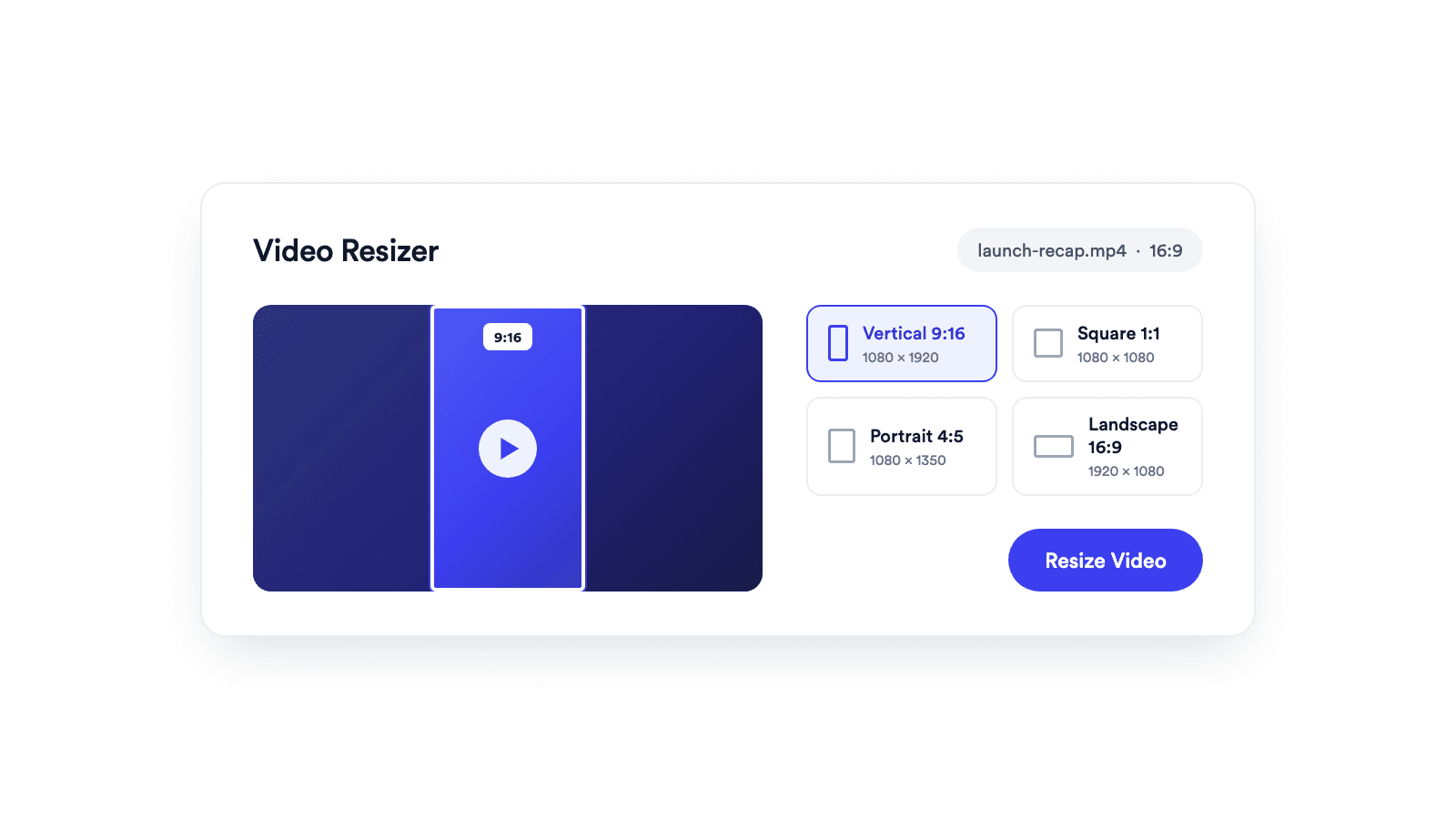
內建 9:16 直式、1:1 方形、4:5 直式和 16:9 橫式預設。
裁切、加邊框或跟著臉部移動
填滿畫面、加邊框保留完整影片,或開啟 Auto Face Tracking(自動臉部追蹤),讓裁切範圍跟著講者移動。
影片留在你的裝置上
影片由瀏覽器在本機處理,絕不會傳送給 Jupitrr。
使用方式
加入原始影片
選擇要重新用於其他平台或版位的影片。
選擇畫面比例
選擇直式、方形、4:5 直式或橫式,再選「完整顯示加邊框」、「填滿並裁切」,或搭配 Pan Follow(平移跟隨)或 Steady Hold(穩定定格)的 Auto Face Tracking。
調整尺寸並下載
預覽構圖,在瀏覽器中處理影片,然後下載調整後的版本。
什麼是影片尺寸調整工具?
一段錄影,各種畫面比例。
影片尺寸調整工具會把影片從一種長寬比重新構圖成另一種,讓同一段錄影可以發布到畫面比例不同的平台。使用 Jupitrr 影片尺寸調整工具,你只要選擇畫面比例,再選「完整顯示加邊框」、「填滿並裁切」或 Auto Face Tracking,重新構圖的影片就會在瀏覽器中處理好,隨時可以下載。
預設包括 9:16 直式(1080 × 1920)、1:1 方形(1080 × 1080)、4:5 直式(1080 × 1350)和 16:9 橫式(1920 × 1080)。
適用情境
Instagram Reels
9:16 直式、1080 × 1920,可以直接發布。
TikTok 和 Shorts
把橫式錄影變成填滿手機螢幕的直式影片。
動態貼文
1:1 方形和 4:5 直式裁切,適合動態中的影片。
網站和嵌入影片
16:9 橫式,適合網頁、簡報和播放器。
常見問題
Reels、TikTok 和 Shorts 應該用什麼尺寸?
Instagram Reels、TikTok 影片和 YouTube Shorts 都請選擇 9:16 直式。這個比例能填滿現代手機螢幕,並以 1080 × 1920 匯出。
「填滿並裁切」和「完整顯示加邊框」有什麼不同?
「填滿並裁切」會蓋滿整個輸出畫面,當原始影片和目標比例不同時,邊緣可能會被裁掉。「完整顯示加邊框」會保留原始影片的每個部分,並在需要的地方加上空白邊框。
Auto Face Tracking 有什麼作用?
當目標畫面比原始影片窄時,Auto Face Tracking(自動臉部追蹤)會在每個取樣畫面中找出講者,並移動裁切範圍讓講者保持在中間。Pan Follow 會持續跟著移動;Steady Hold 則讓裁切範圍保持不動,只有講者接近邊緣時才會移動。如果找不到臉部,裁切範圍會維持置中。偵測在你的瀏覽器中執行。
調整尺寸會降低影片畫質嗎?
輸出的影片會重新編碼,所以畫質可能會有些微變化。這個工具會以較高的目標位元率輸出調整後的影片,保留實用的畫面細節。
Jupitrr 會上傳或儲存我的影片嗎?
不會。影片留在你的裝置上,由瀏覽器在本機處理,不會傳送給 Jupitrr 調整尺寸。所以無論你在香港、台灣或其他地方,使用方式都一樣。
可以調整 MOV 或 WebM 影片的尺寸嗎?
可以,只要你的瀏覽器能解碼這個檔案。你可以選擇 MP4、MOV、WebM 和 M4V,但支援的編碼格式會因瀏覽器和作業系統而不同。