3 min di lettura
Come cambiare le proporzioni in iMovie? Guida per iPad, iPhone e Mac


iMovie è uno degli strumenti di montaggio video più popolari, subito dietro Adobe Premiere e Final Cut Pro. iMovie però non è pensato per il montaggio avanzato: dà il meglio nelle modifiche di base, come tagliare le clip, aggiungere filtri e così via.
Anche se è uno strumento semplice, molte delle sue funzioni, come la modifica delle proporzioni, possono essere difficili da usare perché sono nascoste dietro un pulsante.
In questo articolo ti spieghiamo come cambiare le proporzioni in iMovie su iPhone, iPad e Mac.
Come cambiare le proporzioni in iMovie su iPhone o iPad?
In tanti usano iMovie su iPhone o iPad. Non offre molte funzioni, ma proprio per la sua semplicità l’app iMovie è una vera manna per chi inizia.
Molti però non riescono a capire come cambiare le proporzioni nell’app iMovie.
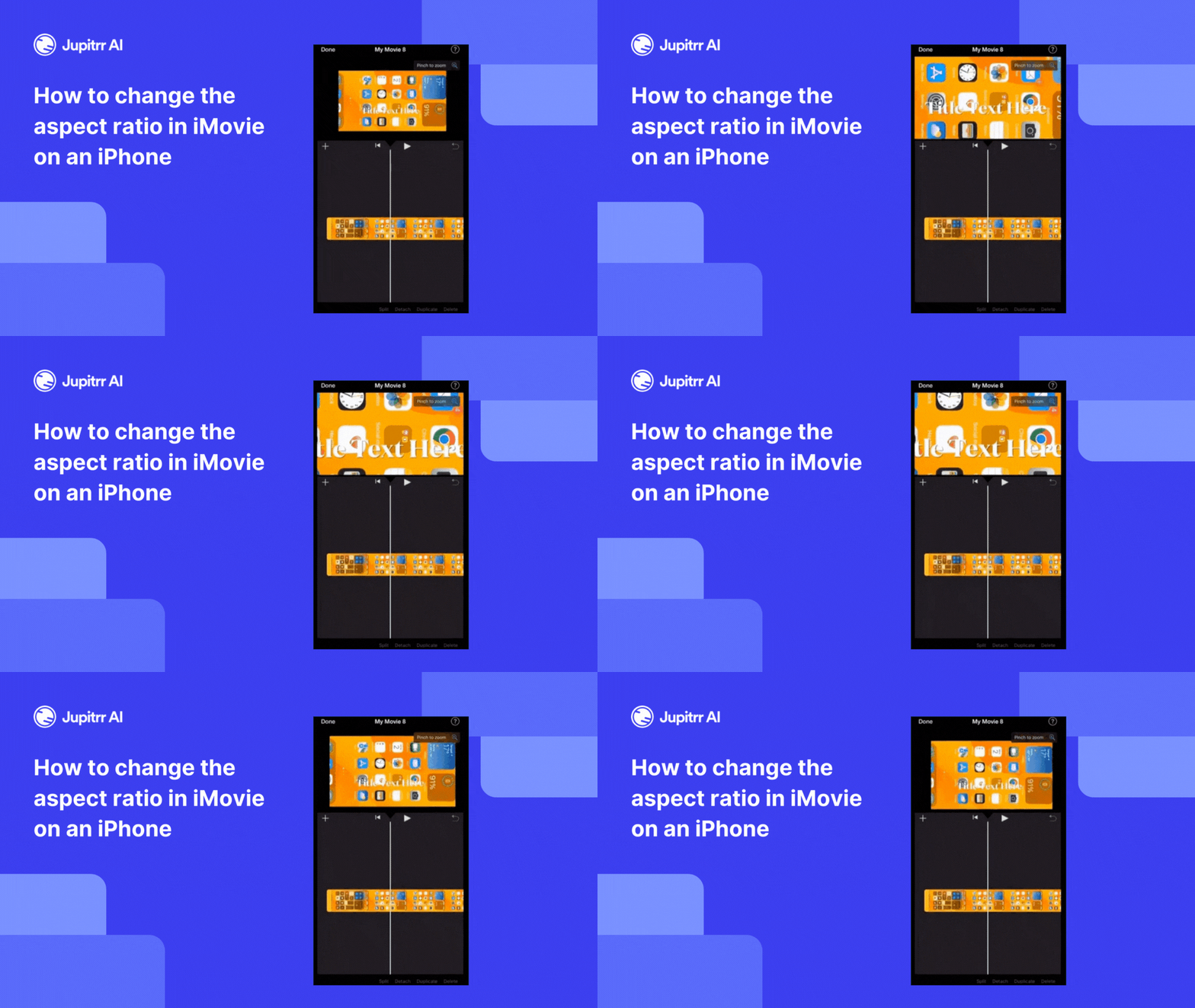
Per cambiare le proporzioni del tuo progetto in iMovie su iPhone, segui questi passaggi:
- Apri l’app iMovie sul tuo iPhone
- Crea un nuovo progetto oppure apri quello esistente di cui vuoi cambiare le proporzioni
- Tocca l’icona della lente d’ingrandimento
- Allarga o stringi le dita per impostare le proporzioni o le dimensioni del video
- Tocca “Fine”
Come cambiare le proporzioni in iMovie su Mac?
In tanti usano iMovie su Mac. Usare iMovie su un MacBook o un iMac rende il processo più semplice, perché le funzioni sono più a portata di mano.
Cambiare le proporzioni su Mac, però, è un’impresa.
Per cambiare le proporzioni in iMovie su Mac, segui questi passaggi:
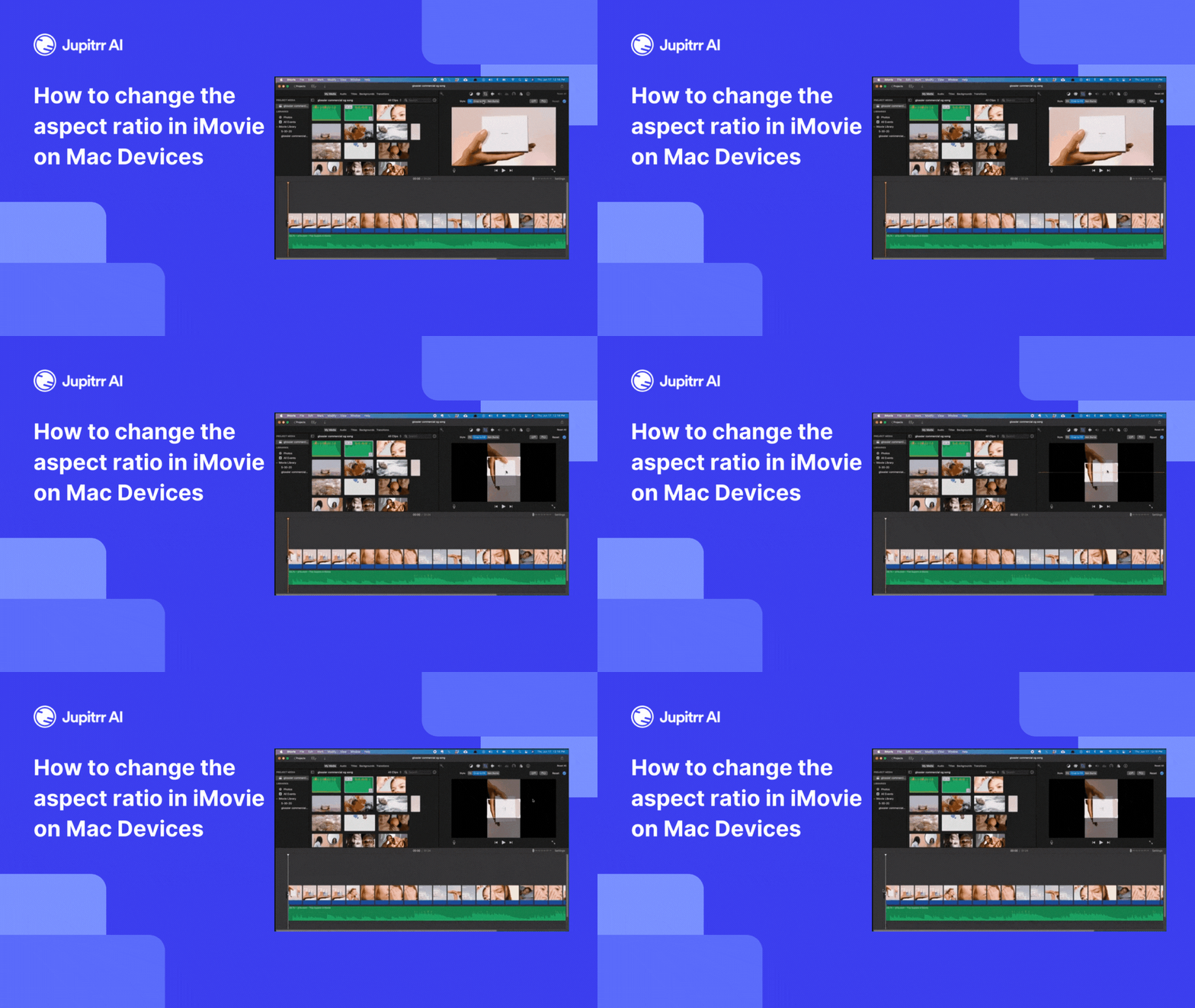
- Apri iMovie e scegli “New App Preview” dal menu “File” per avviare un progetto in verticale
- Aggiungi una foto o un video alla timeline per impostare le proporzioni del progetto su 9:16
- Trascina il tuo video nella timeline dopo il contenuto verticale. Si adatterà automaticamente al formato 9:16
- Rimuovi il contenuto verticale iniziale e usa lo strumento di ritaglio per centrare il soggetto. Se serve, fai altre modifiche
- Clicca sul pulsante di condivisione e seleziona “App Preview” per salvare il video in 9:16, oppure scegli “Export File” per altre opzioni
Il modo più semplice per cambiare le dimensioni di un video senza iMovie
Se iMovie ti ha confuso le idee, c’è un modo ancora più semplice per cambiare le dimensioni o le proporzioni di un video.
Usa Jupitrr AI per adattare le dimensioni di qualsiasi video alle diverse piattaforme.
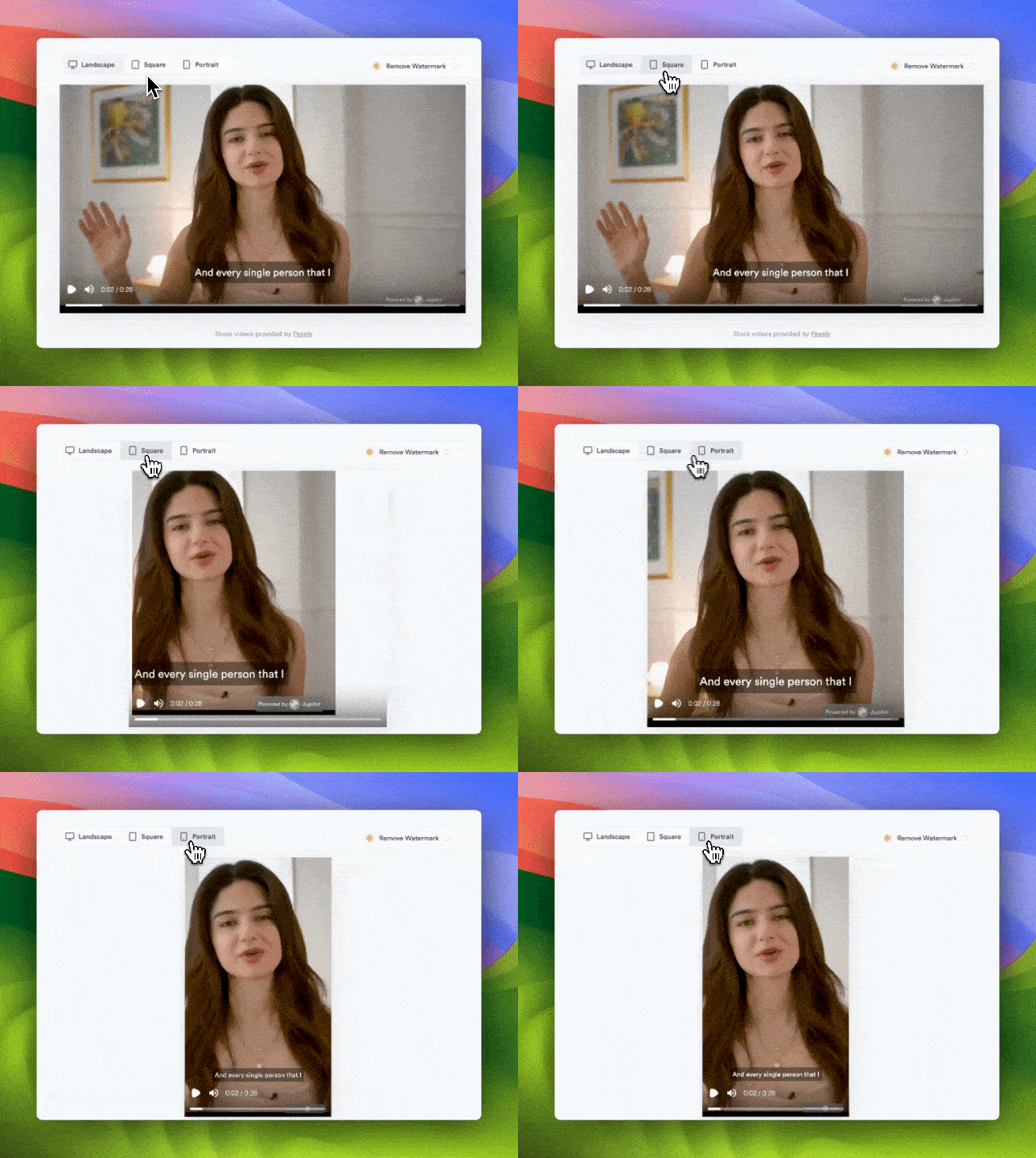
Ecco come cambiare le proporzioni di un video con Jupitrr AI:
- Vai su Jupitrr AI
- Vai alla funzione AI Video
- Carica il tuo video
- Scegli le dimensioni che vuoi per il video tra:
- Orizzontale: perfetto per piattaforme come YouTube, Dailymotion ecc.
- Quadrato: perfetto per i post di Instagram o Facebook
- Verticale: perfetto per TikTok, Instagram Reels, YouTube Shorts ecc.
- Esporta e salva il video
Conclusione
iMovie è nato per offrire alle persone un modo semplice di montare i propri video. Richiede comunque un po’ di pratica.
Noi di Jupitrr AI stiamo costruendo un editor video per tutti, che richiede il minimo tempo e sforzo per montare qualsiasi video.
Domande frequenti
1. Perché iMovie non mi permette di cambiare direttamente le proporzioni?
iMovie semplifica il montaggio per i principianti, quindi non ha una regolazione diretta delle proporzioni. Puoi usare lo strumento di ritaglio oppure provare strumenti come Jupitrr AI per ridimensionare i video più facilmente.
2. Posso usare iMovie per un montaggio professionale?
iMovie è ottimo per le modifiche di base, ma non ha funzioni avanzate come il montaggio multicamera o il color grading. Per lavori professionali usa strumenti come Final Cut Pro, Adobe Premiere Pro o Jupitrr AI.
Crea il tuo video oggi
Jupitrr AI aggiunge hook, sottotitoli, B-roll e musica al tuo video in pochi minuti.