3 min de lectura
¿Cómo cambiar la relación de aspecto en iMovie? Guía para iPad, iPhone y Mac


iMovie es una de las herramientas de edición de video más populares, solo por detrás de Adobe Premiere y Final Cut Pro. Sin embargo, iMovie no es para edición de video avanzada. Es mejor para ediciones básicas, como recortar, agregar filtros, etc.
Aunque es una herramienta sencilla, muchas de sus funciones, como cambiar la relación de aspecto, pueden ser difíciles de usar porque están escondidas detrás de un botón.
En este artículo te explicamos cómo cambiar la relación de aspecto en iMovie en iPhone, iPad y Mac.
¿Cómo cambiar la relación de aspecto en iMovie en iPhone o iPad?
Mucha gente usa iMovie en un iPhone o iPad. Aunque no ofrece muchas funciones, la app de iMovie es una gran ayuda para quienes recién empiezan, gracias a lo sencilla que es.
Sin embargo, mucha gente no encuentra cómo cambiar la relación de aspecto en la app de iMovie.
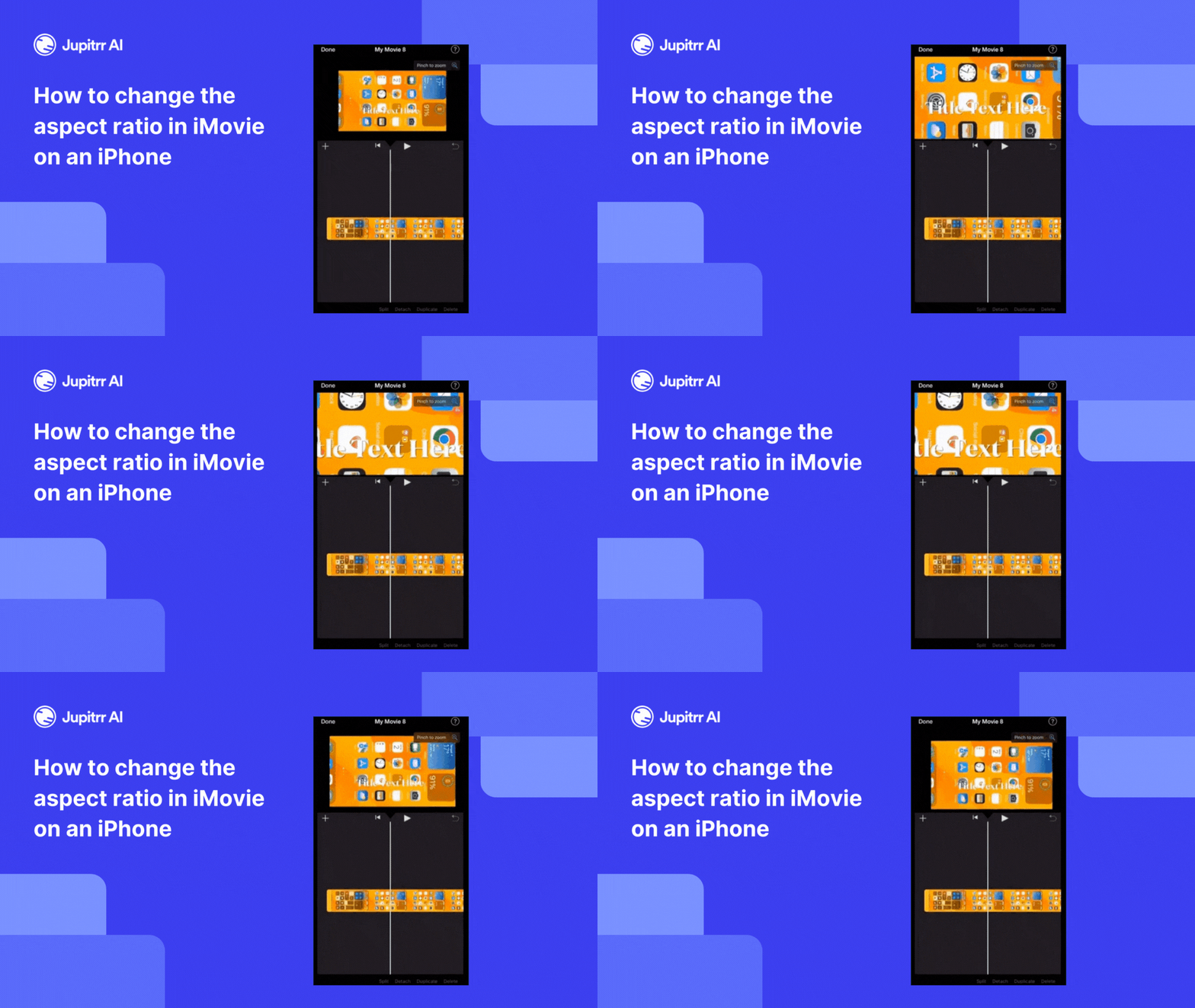
Para cambiar la relación de aspecto de tu proyecto en iMovie en iPhone, sigue estos pasos:
- Abre la app de iMovie en tu iPhone
- Crea un proyecto nuevo o abre uno existente en el que quieras cambiar la relación de aspecto
- Toca el ícono de la lupa
- Pellizca hacia adentro o hacia afuera para ajustar la relación de aspecto o las dimensiones del video
- Toca "Done"
¿Cómo cambiar la relación de aspecto en iMovie en Mac?
Mucha gente usa iMovie en una Mac. Usar iMovie en una MacBook o iMac facilita el proceso porque las funciones están más a la mano.
Aun así, cambiar la relación de aspecto en Mac cuesta bastante trabajo.
Para cambiar la relación de aspecto en iMovie en Mac, sigue estos pasos:
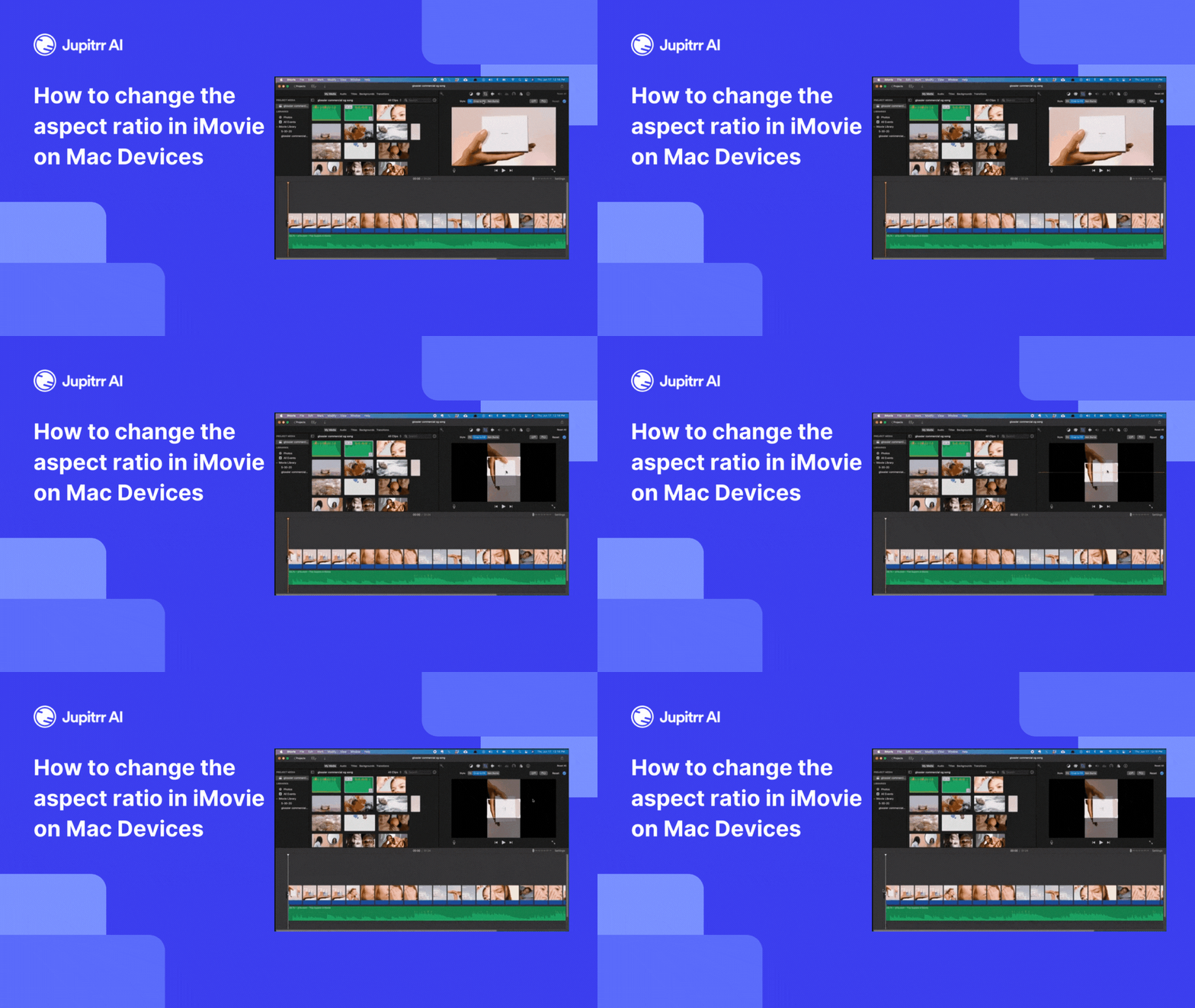
- Abre iMovie y elige "New App Preview" en el menú Archivo para empezar un proyecto en modo vertical
- Agrega una foto o un video a la línea de tiempo para que la relación del proyecto quede en 9:16
- Arrastra tu video a la línea de tiempo, después del contenido vertical. Se ajustará automáticamente a la relación 9:16
- Quita el contenido vertical inicial y usa la herramienta de recorte para centrar a tu sujeto. Haz cualquier otra edición si hace falta
- Haz clic en el botón de compartir y selecciona "App Preview" para guardar tu video en relación de aspecto 9:16, o elige "Export File" para ver otras opciones
La forma más sencilla de ajustar las dimensiones de un video sin iMovie
Si iMovie te confundió, hay una forma todavía más fácil de cambiar las dimensiones o la relación de aspecto de un video.
Usa Jupitrr AI para cambiar las dimensiones de cualquier video y adaptarlo a distintas plataformas.
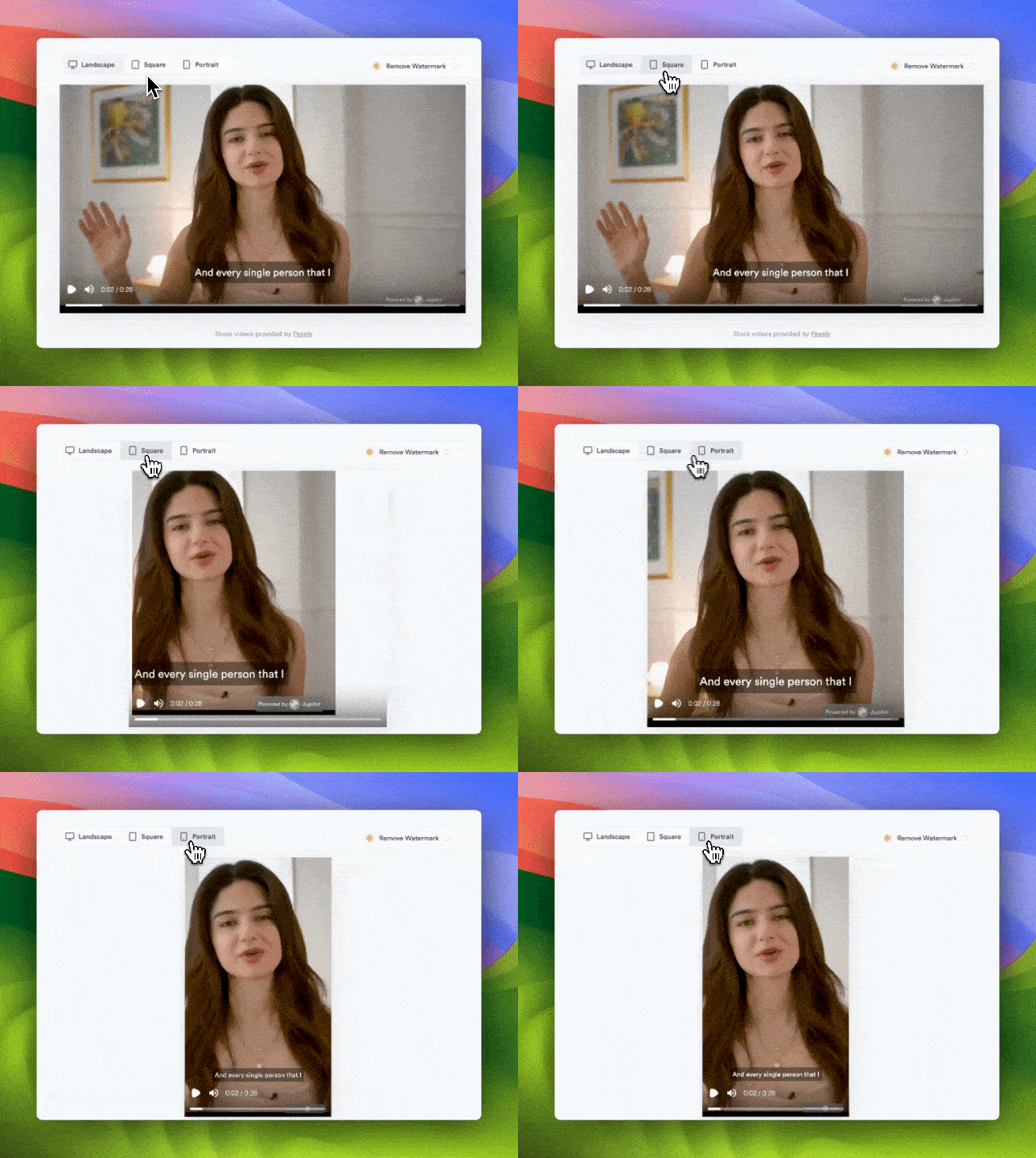
Estos son los pasos para cambiar la relación de aspecto de un video con Jupitrr AI:
- Entra a Jupitrr AI
- Ve a la función de video con IA
- Sube tu video
- Elige las dimensiones que quieres para tu video:
- Horizontal: perfecto para plataformas como YouTube, Dailymotion, etc.
- Cuadrado: perfecto para publicaciones de Instagram o Facebook
- Vertical: perfecto para TikTok, Instagram Reels, YouTube Shorts, etc.
- Exporta y guarda el video
Conclusión
iMovie se lanzó para darle a la gente una forma fácil de editar sus videos. Aun así, tiene su curva de aprendizaje.
En Jupitrr AI estamos creando un editor de video para todos, que requiere el menor tiempo y esfuerzo posible para editar cualquier video.
Preguntas frecuentes
1. ¿Por qué iMovie no me deja cambiar la relación de aspecto directamente?
iMovie simplifica la edición para principiantes, por eso no tiene un ajuste directo de la relación de aspecto. Puedes usar la herramienta de recorte o probar herramientas como Jupitrr AI para redimensionar más fácil.
2. ¿Puedo usar iMovie para edición profesional?
iMovie es genial para ediciones básicas, pero le faltan funciones avanzadas como la edición multicámara o la corrección de color. Para trabajos profesionales, usa herramientas como Final Cut Pro, Adobe Premiere Pro o Jupitrr AI.
Crea tu video hoy
Jupitrr AI agrega hooks, subtítulos, B-roll y música a tu video en minutos.