3 min czytania
Jak zmienić proporcje obrazu w iMovie? Poradnik na iPada, iPhone'a i Maca


iMovie to jeden z najpopularniejszych programów do edycji wideo, ustępujący tylko Adobe Premiere i Final Cut Pro. iMovie nie nadaje się jednak do zaawansowanego montażu. Najlepiej sprawdza się przy podstawowej edycji, takiej jak przycinanie czy dodawanie filtrów.
To proste narzędzie, ale wiele jego funkcji, na przykład zmiana proporcji obrazu, bywa trudnych w użyciu, bo kryją się za jednym przyciskiem.
Z tego artykułu dowiesz się, jak zmienić proporcje obrazu w iMovie na iPhonie, iPadzie i Macu.
Jak zmienić proporcje obrazu w iMovie na iPhonie lub iPadzie?
Wiele osób korzysta z iMovie na iPhonie lub iPadzie. Aplikacja iMovie nie oferuje wielu funkcji, ale dzięki swojej prostocie jest prawdziwym wybawieniem dla początkujących.
Wiele osób nie potrafi jednak znaleźć sposobu na zmianę proporcji obrazu w aplikacji iMovie.
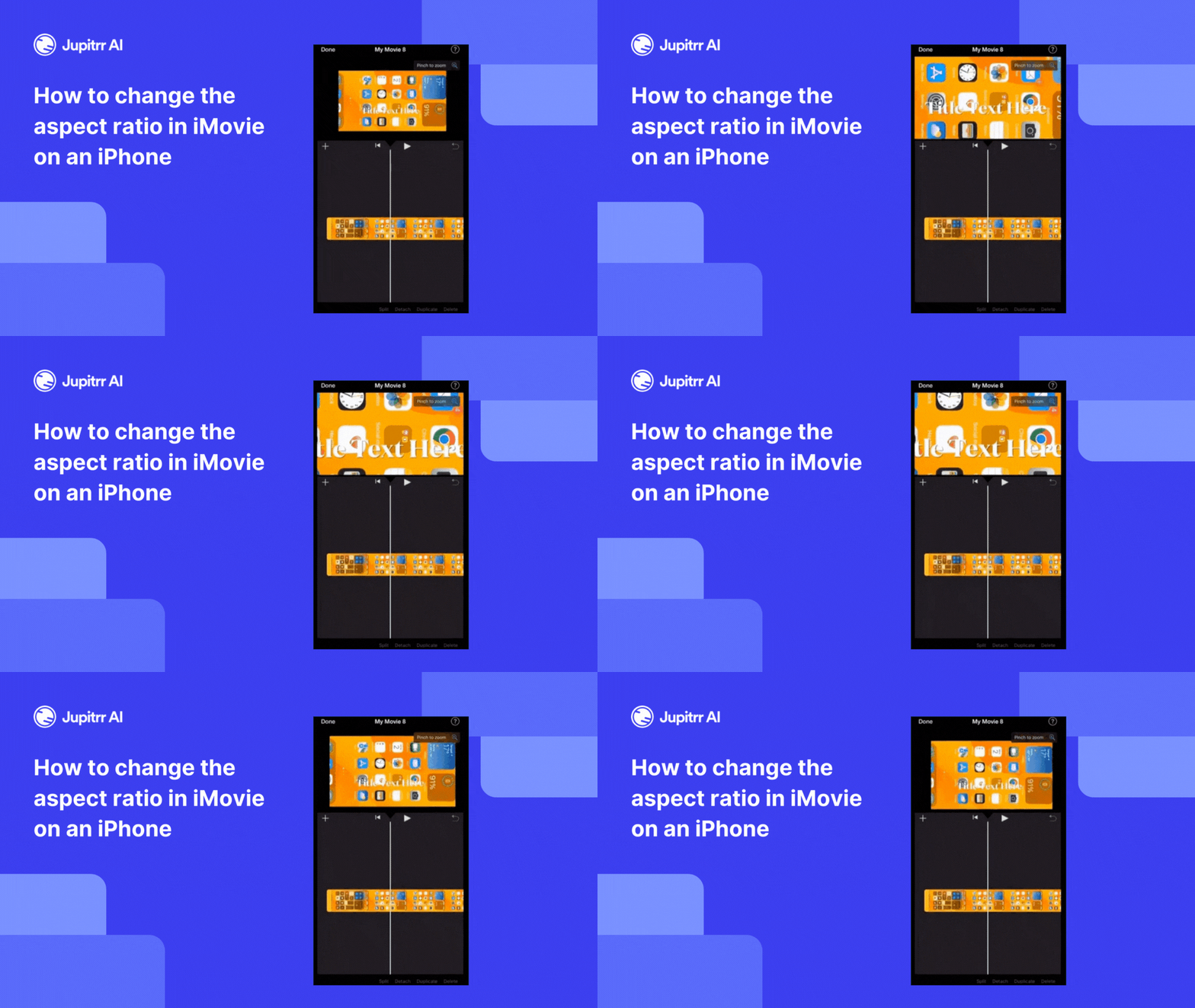
Aby zmienić proporcje obrazu projektu w iMovie na iPhonie, wykonaj te kroki:
- Uruchom aplikację iMovie na iPhonie
- Utwórz nowy projekt albo otwórz istniejący, w którym chcesz zmienić proporcje obrazu
- Kliknij ikonę lupy
- Zsuń lub rozsuń palce, aby ustawić proporcje lub wymiary filmu
- Kliknij „Gotowe”
Jak zmienić proporcje obrazu w iMovie na Macu?
Wiele osób korzysta z iMovie na Macu. Na MacBooku czy iMacu cały proces jest łatwiejszy, bo funkcje są bardziej dostępne.
Mimo to zmiana proporcji obrazu na Macu to spore wyzwanie.
Aby zmienić proporcje obrazu w iMovie na Macu, wykonaj te kroki:
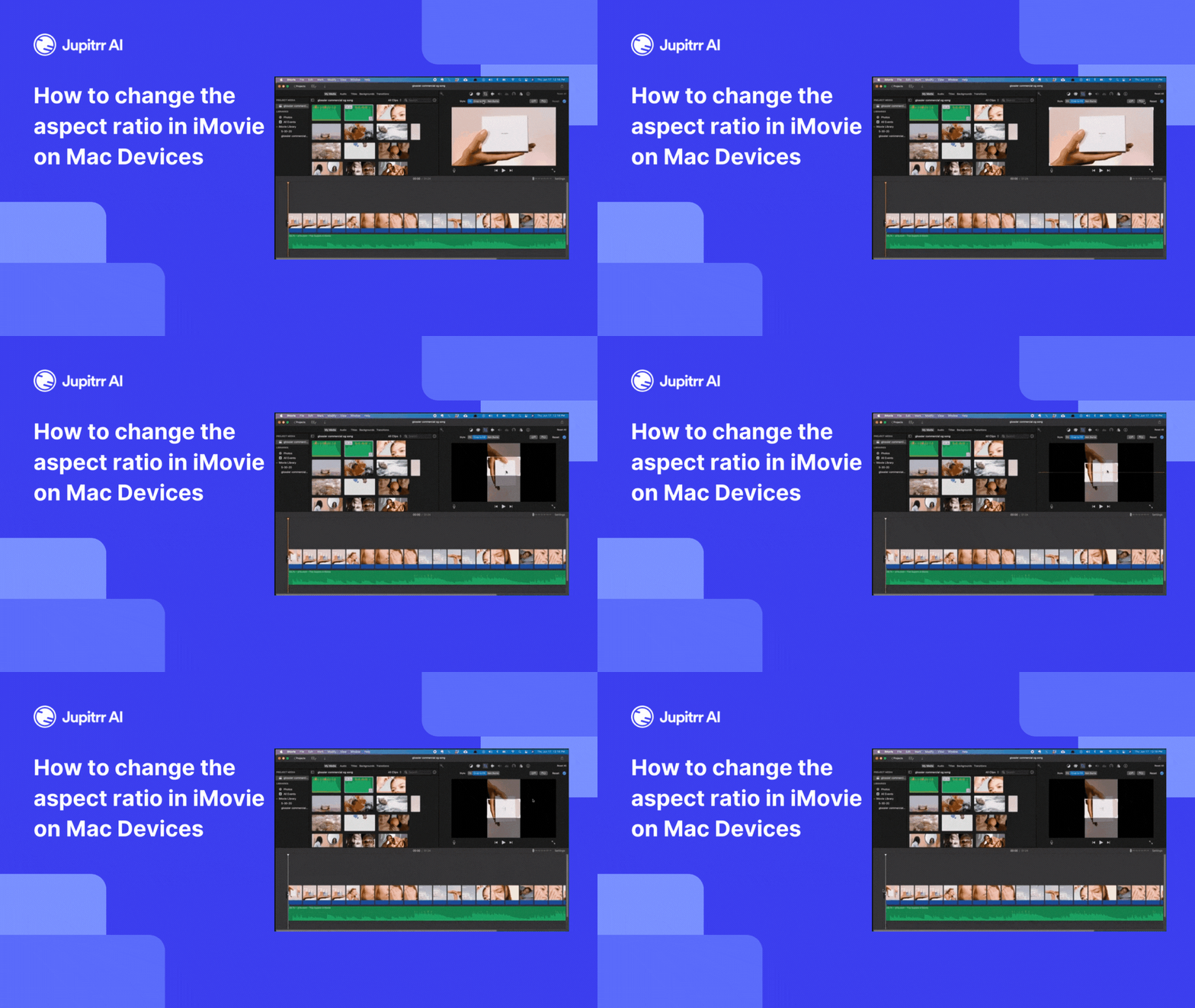
- Otwórz iMovie i wybierz „New App Preview” z menu Plik, aby rozpocząć projekt w orientacji pionowej
- Dodaj zdjęcie lub film do osi czasu, aby ustawić proporcje projektu na 9:16
- Przeciągnij swój materiał wideo na oś czasu za pionowym materiałem. Automatycznie dopasuje się do proporcji 9:16
- Usuń początkowy pionowy materiał i użyj narzędzia do kadrowania, aby wyśrodkować obiekt. W razie potrzeby wprowadź dodatkowe poprawki
- Kliknij przycisk udostępniania i wybierz „App Preview”, aby zapisać film w proporcjach 9:16, albo wybierz „Export File”, aby zobaczyć inne opcje
Najprostszy sposób na zmianę wymiarów filmu bez iMovie
Jeśli iMovie cię zniechęciło, jest jeszcze prostszy sposób na zmianę wymiarów lub proporcji obrazu filmu.
Użyj Jupitrr AI, aby dopasować wymiary dowolnego filmu do różnych platform.
Oto jak zmienić proporcje obrazu filmu w Jupitrr AI:
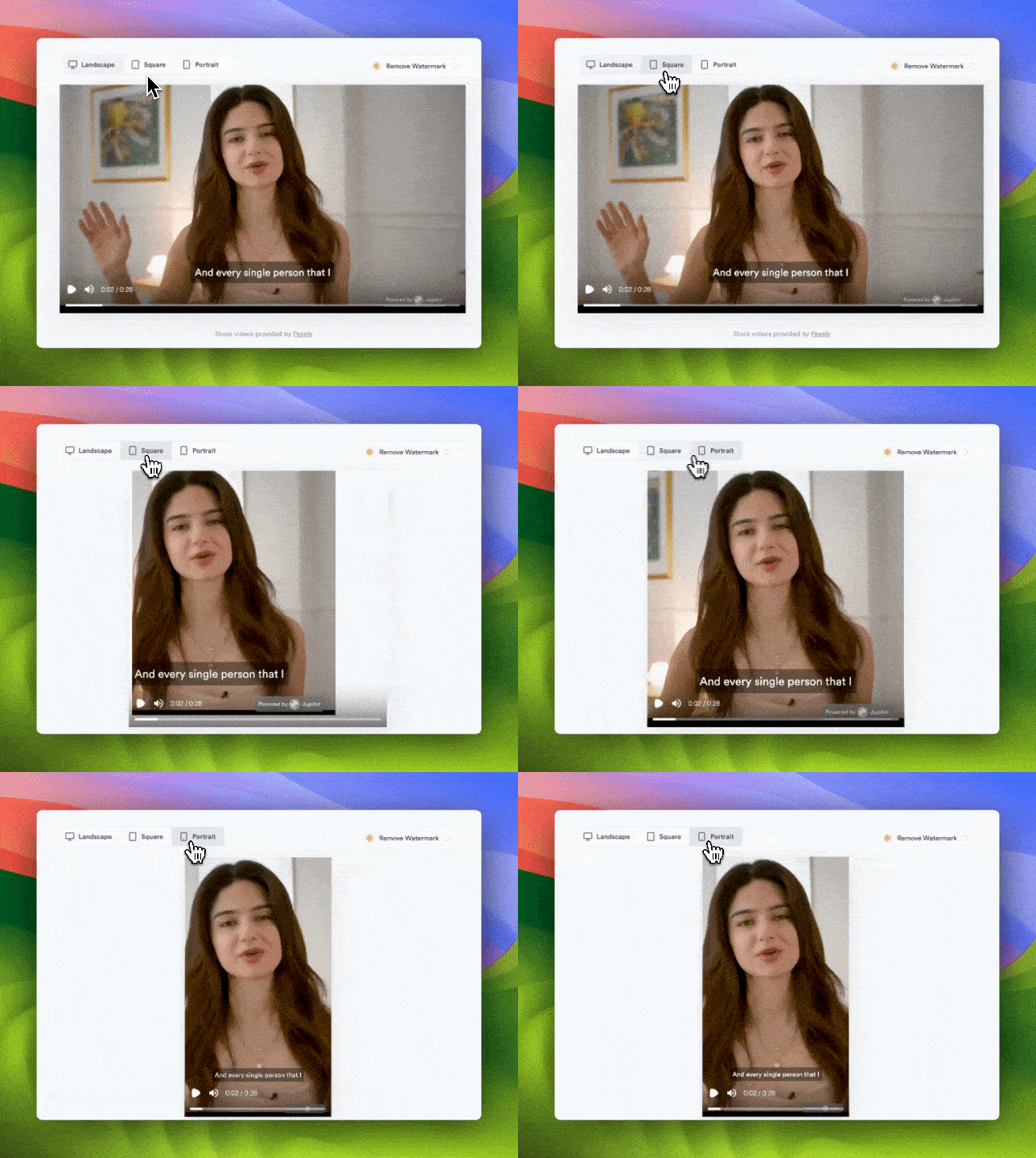
- Wejdź do Jupitrr AI
- Przejdź do funkcji AI Video
- Prześlij swój film
- Wybierz wymiary filmu spośród:
- Poziomy: idealny na platformy takie jak YouTube, Dailymotion itp.
- Kwadratowy: idealny do postów na Instagramie lub Facebooku
- Pionowy: idealny na TikToka, rolki na Instagramie, YouTube Shorts itp.
- Wyeksportuj i zapisz film
Podsumowanie
iMovie powstało, aby dać ludziom prosty sposób na edycję filmów. Mimo to wymaga pewnej nauki.
W Jupitrr AI tworzymy edytor wideo dla każdego, który pozwala edytować dowolny film przy minimum czasu i wysiłku.
Najczęściej zadawane pytania
1. Dlaczego iMovie nie pozwala bezpośrednio zmienić proporcji obrazu?
iMovie upraszcza edycję dla początkujących, dlatego nie ma bezpośredniej opcji zmiany proporcji obrazu. Możesz użyć narzędzia do kadrowania albo sięgnąć po narzędzia takie jak Jupitrr AI, aby łatwiej zmienić rozmiar filmu.
2. Czy iMovie nadaje się do profesjonalnego montażu?
iMovie świetnie sprawdza się przy podstawowej edycji, ale brakuje mu zaawansowanych funkcji, takich jak montaż wielokamerowy czy korekcja barwna. Do profesjonalnej pracy używaj narzędzi takich jak Final Cut Pro, Adobe Premiere Pro czy Jupitrr AI.
Stwórz swoje wideo już dziś
Jupitrr AI w kilka minut dodaje do Twojego wideo hooki, napisy, B-roll i muzykę.