3 分鐘閱讀
iMovie 如何更改長寬比?iPad、iPhone 和 Mac 教學


iMovie 是最受歡迎的影片剪輯工具之一,排名僅次於 Adobe Premiere 和 Final Cut Pro。不過,iMovie 並不適合進階的影片剪輯,最適合修剪、加濾鏡等基本剪輯。
雖然它是一個簡單的工具,但很多功能(例如更改長寬比)因為藏在按鈕後面,用起來並不容易。
這篇文章會教你如何在 iPhone、iPad 和 Mac 上用 iMovie 更改影片的長寬比。
如何在 iPhone 或 iPad 上用 iMovie 更改長寬比?
很多人在 iPhone 或 iPad 上使用 iMovie。iMovie App 雖然功能不多,但因為簡單易用,對新手來說相當友善。
不過,很多人找不到在 iMovie App 中更改長寬比的方法。
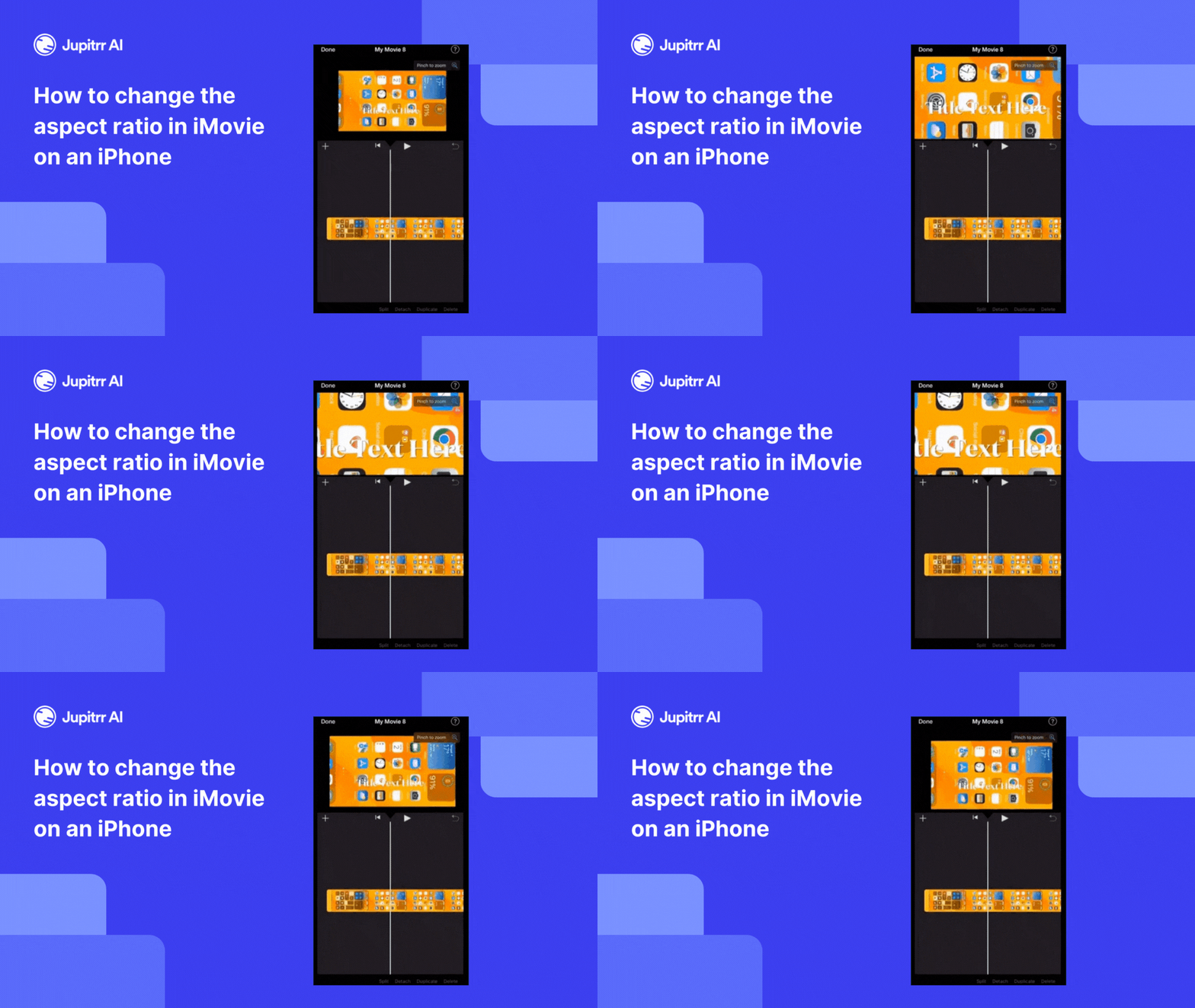
想在 iPhone 上用 iMovie 更改專案的長寬比,請按照以下步驟:
- 在 iPhone 上打開 iMovie App
- 建立新專案,或打開想更改長寬比的現有專案
- 點擊放大鏡圖示
- 用雙指縮放,設定影片的長寬比或尺寸
- 點擊「完成」
如何在 Mac 上用 iMovie 更改長寬比?
很多人在 Mac 上使用 iMovie。在 MacBook 或 iMac 上使用 iMovie 會比較容易,因為功能更容易找到。
不過,在 Mac 上更改長寬比還是相當費工夫。
想在 Mac 上用 iMovie 更改長寬比,請按照以下步驟:
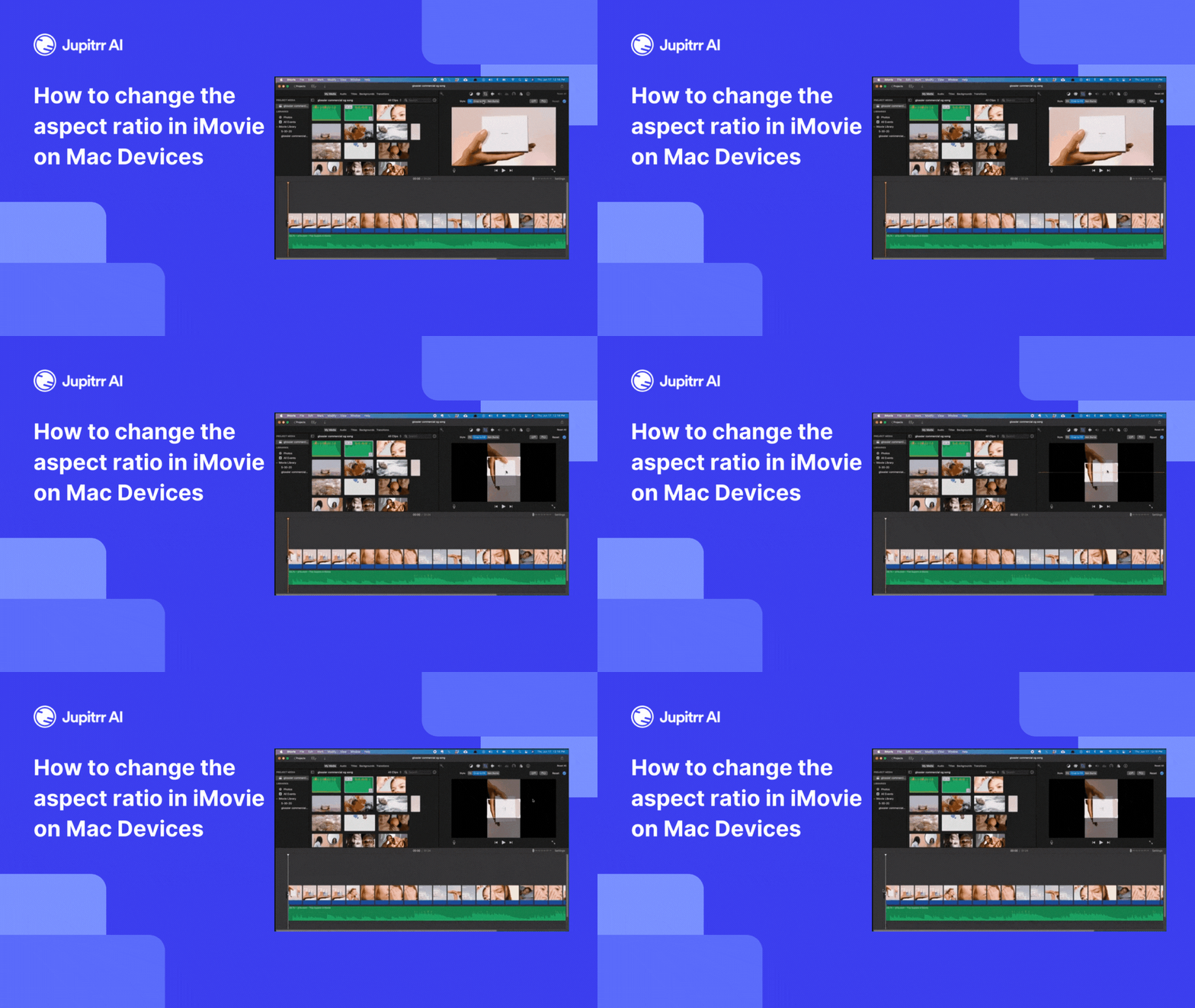
- 打開 iMovie,從「檔案」選單選擇「New App Preview」,以直式模式開始一個專案
- 在時間軸中加入一張照片或一段影片,把專案比例設為 9:16
- 把你的影片素材拖到時間軸中直式內容的後面,它會自動符合 9:16 比例
- 移除最前面的直式內容,再用裁切工具把主體置中。如有需要,可再做其他剪輯
- 點擊分享按鈕並選擇「App Preview」,以 9:16 長寬比儲存影片;或選擇「Export File」查看其他選項
不用 iMovie,調整影片尺寸最簡單的方法
如果 iMovie 讓你一頭霧水,還有一個更簡單的方法可以更改影片的尺寸或長寬比。
使用 Jupitrr AI,把任何影片調整成適合不同平台的尺寸。
以下是使用 Jupitrr AI 更改影片長寬比的步驟:
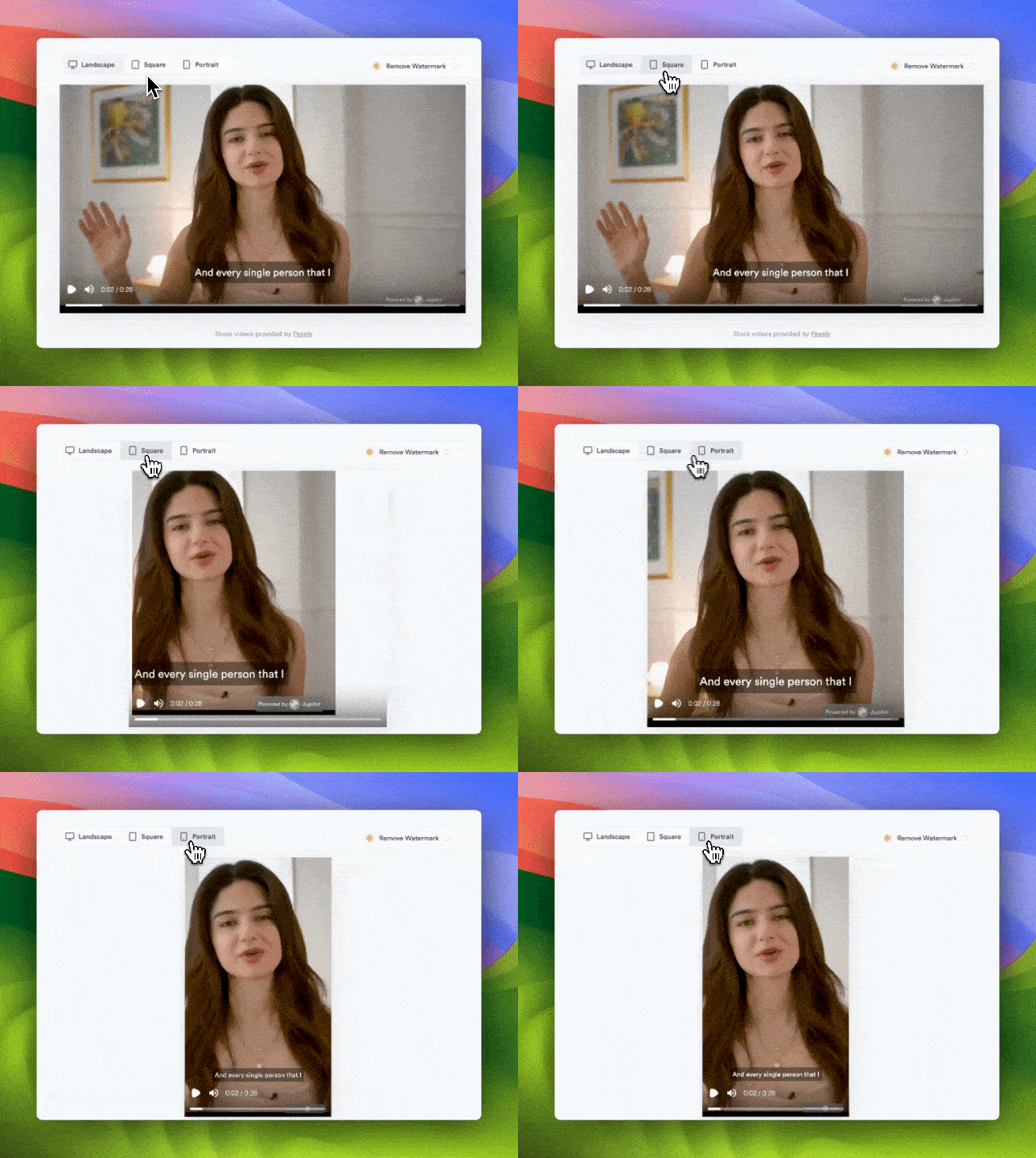
- 前往 Jupitrr AI
- 前往 AI 影片功能
- 上傳你的影片
- 從以下選項選擇你想要的影片尺寸:
- 橫式:適合 YouTube、Dailymotion 等平台
- 方形:適合 Instagram 或 Facebook 貼文
- 直式:適合 TikTok、Instagram Reels、YouTube Shorts 等
- 匯出並儲存影片
結語
iMovie 推出的初衷,是讓大家輕鬆剪輯影片。不過,它還是需要一段時間學習。
我們 Jupitrr AI 正在打造一個人人都能用的影片剪輯工具,讓你用最少的時間和力氣剪輯任何影片。
常見問題
1. 為什麼 iMovie 不能直接更改長寬比?
iMovie 為了讓新手更容易剪輯而簡化了功能,所以沒有直接調整長寬比的選項。你可以使用裁切工具,或試試 Jupitrr AI 等工具,更輕鬆地調整尺寸。
2. iMovie 可以用來做專業級剪輯嗎?
iMovie 很適合基本剪輯,但缺少多機剪輯或調色等進階功能。專業工作建議使用 Final Cut Pro、Adobe Premiere Pro 或 Jupitrr AI 等工具。
今天就製作你的影片
Jupitrr AI 幾分鐘內為你的影片加上開場鉤子、字幕、B-roll 和音樂。