3 min de lecture
Comment changer le format d’image dans iMovie ? Guide pour iPad, iPhone et Mac


iMovie est l’un des logiciels de montage vidéo les plus populaires, juste derrière Adobe Premiere et Final Cut Pro. Mais iMovie n’est pas fait pour le montage avancé. Il convient surtout au montage de base : couper, ajouter des filtres, etc.
C’est un outil simple, mais beaucoup de ses fonctionnalités, comme le changement de format d’image, peuvent être difficiles à trouver, car elles sont cachées derrière un bouton.
Dans cet article, nous vous expliquons comment changer le format d’image (aspect ratio) dans iMovie sur iPhone, iPad et Mac.
Comment changer le format d’image dans iMovie sur iPhone ou iPad ?
Beaucoup de gens utilisent iMovie sur iPhone ou iPad. Elle n’offre pas beaucoup de fonctionnalités, mais l’application iMovie est une vraie aubaine pour les débutants grâce à sa simplicité.
Pourtant, beaucoup ne trouvent pas comment changer le format d’image dans l’application iMovie.
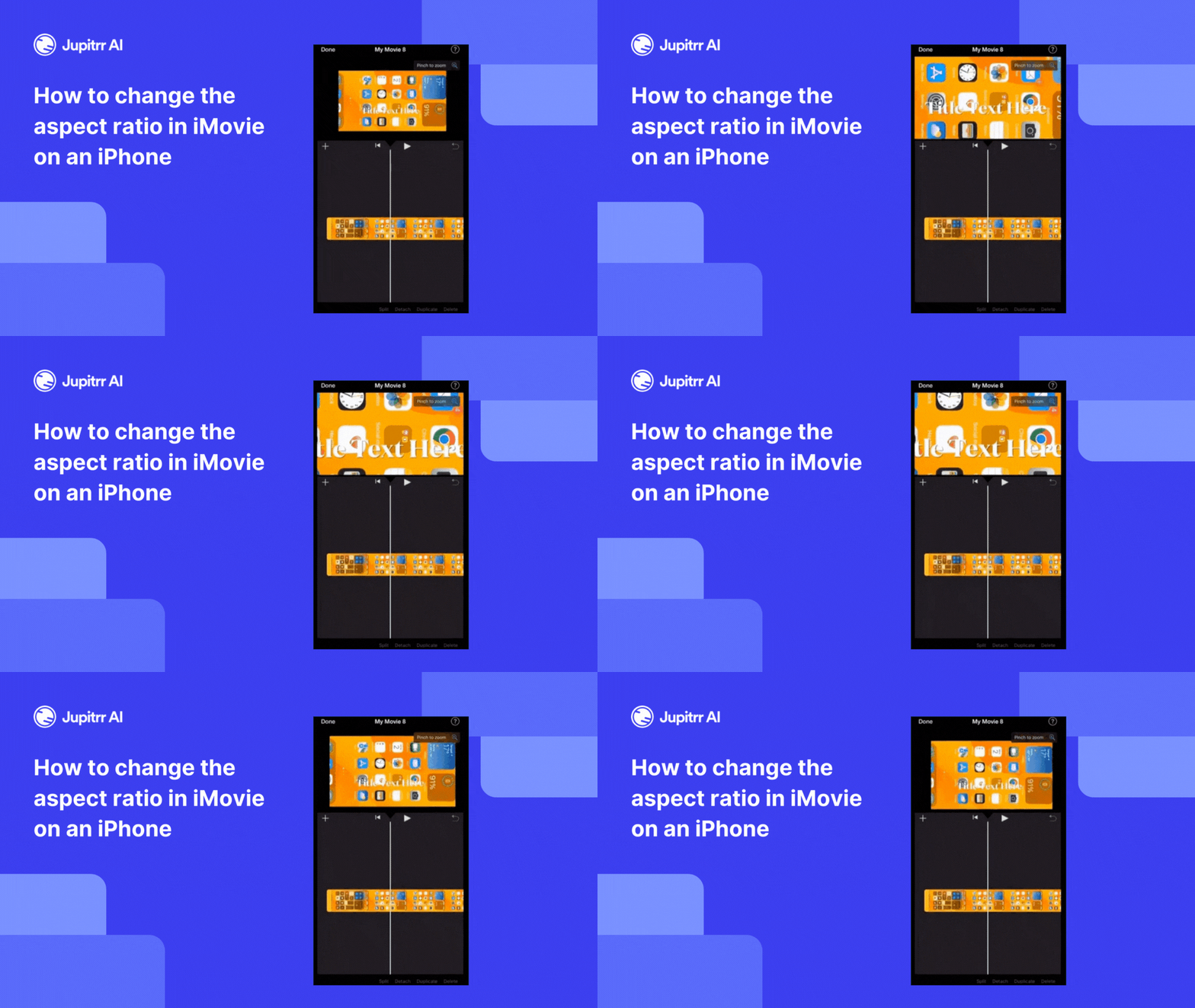
Pour changer le format d’image de votre projet dans iMovie sur iPhone, suivez ces étapes :
- Ouvrez l’application iMovie sur votre iPhone
- Créez un nouveau projet ou ouvrez un projet existant dont vous voulez changer le format d’image
- Appuyez sur l’icône de loupe
- Pincez l’écran (écartez ou rapprochez les doigts) pour régler le format d’image ou les dimensions de la vidéo
- Appuyez sur « Done »
Comment changer le format d’image dans iMovie sur Mac ?
Beaucoup de gens utilisent iMovie sur Mac. Sur un MacBook ou un iMac, le processus est plus simple, car les fonctionnalités sont plus accessibles.
Changer le format d’image sur Mac reste pourtant assez laborieux.
Pour changer le format d’image dans iMovie sur Mac, suivez ces étapes :
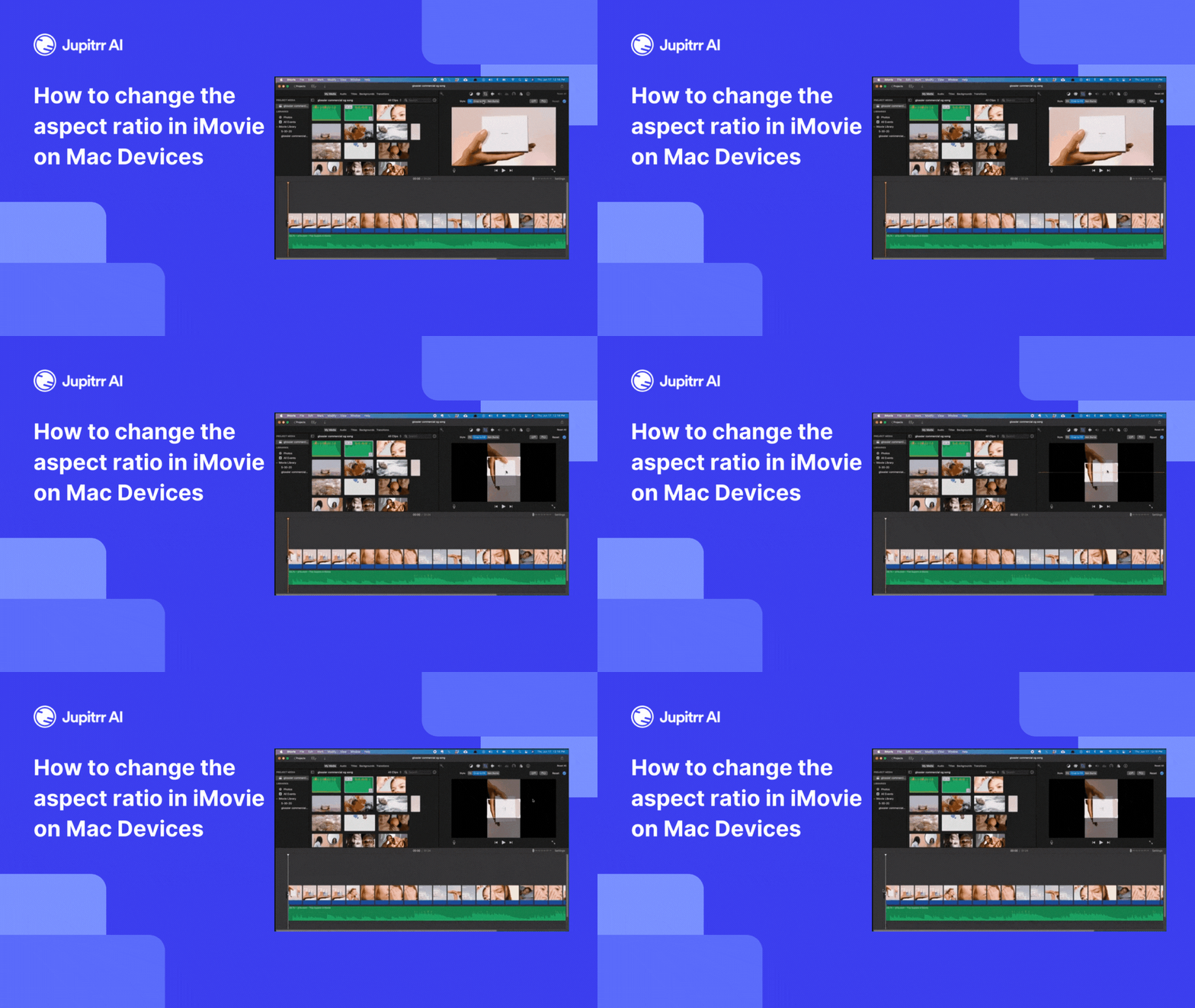
- Ouvrez iMovie et choisissez « New App Preview » dans le menu Fichier pour démarrer un projet en mode portrait
- Ajoutez une photo ou une vidéo à la timeline pour régler le format du projet sur 9:16
- Faites glisser votre vidéo dans la timeline, après le contenu vertical. Elle s’adapte automatiquement au format 9:16
- Supprimez le contenu vertical de départ et utilisez l’outil de recadrage pour centrer votre sujet. Faites d’autres retouches si nécessaire
- Cliquez sur le bouton de partage et sélectionnez « App Preview » pour enregistrer votre vidéo au format 9:16, ou choisissez « Export File » pour d’autres options
La façon la plus simple de changer les dimensions d’une vidéo sans iMovie
Si iMovie vous a laissé perplexe, il existe un moyen encore plus simple de changer les dimensions ou le format d’image d’une vidéo.
Utilisez Jupitrr AI pour adapter les dimensions de n’importe quelle vidéo aux différentes plateformes.
Voici les étapes pour changer le format d’image d’une vidéo avec Jupitrr AI :
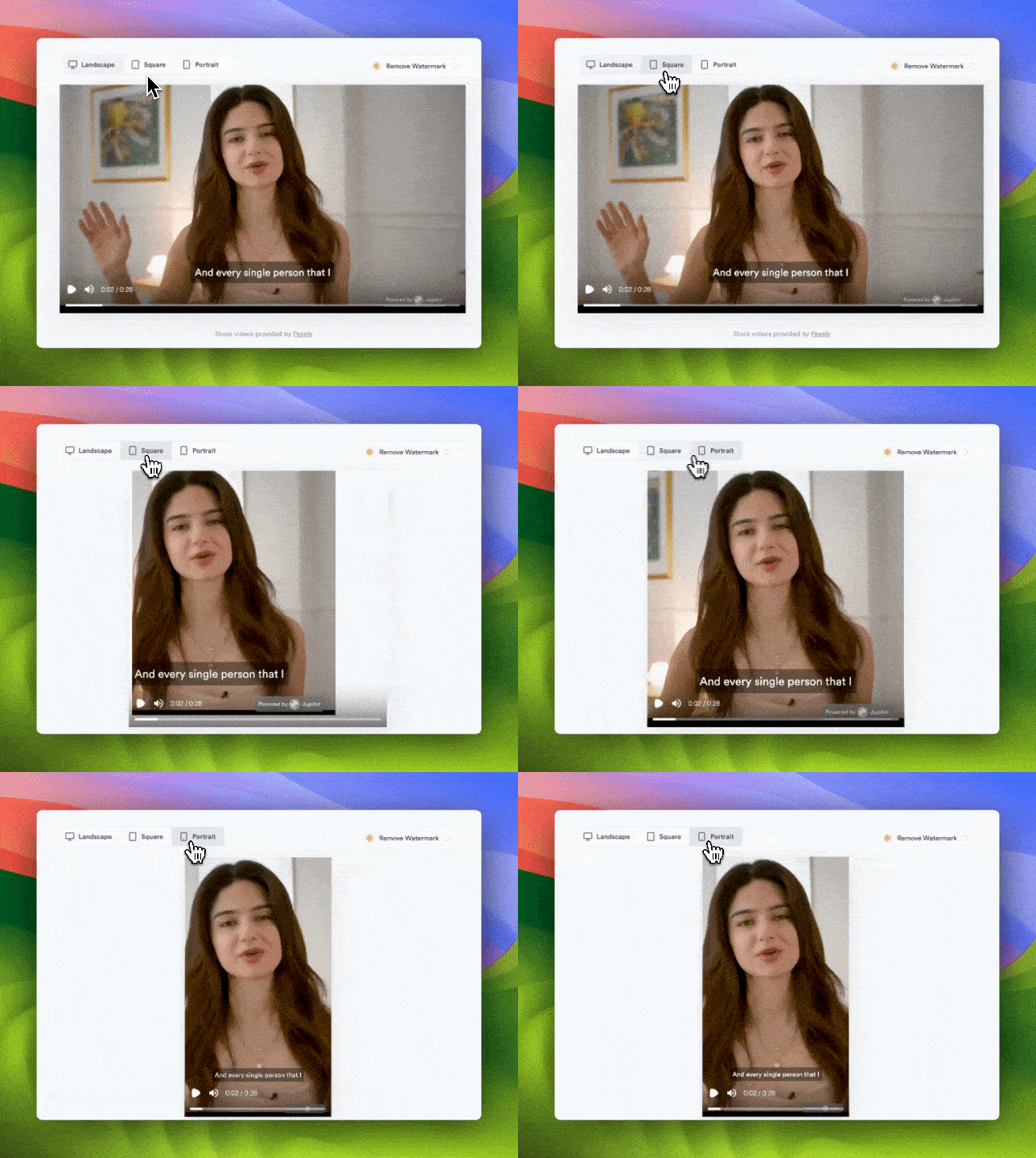
- Allez sur Jupitrr AI
- Ouvrez la fonction AI Video
- Importez votre vidéo
- Choisissez les dimensions de votre vidéo parmi :
- Paysage : parfait pour des plateformes comme YouTube, Dailymotion, etc.
- Carré : parfait pour les publications Instagram ou Facebook
- Portrait : parfait pour TikTok, Instagram Reels, YouTube Shorts, etc.
- Exportez et enregistrez la vidéo
Le mot de la fin
iMovie a été lancé pour offrir un moyen simple de monter ses vidéos. Il demande pourtant un temps d’apprentissage.
Chez Jupitrr AI, nous créons un éditeur vidéo pour tous, qui demande le moins de temps et d’efforts possible pour monter n’importe quelle vidéo.
Questions fréquentes
1. Pourquoi iMovie ne permet-il pas de changer directement le format d’image ?
iMovie simplifie le montage pour les débutants : il n’a donc pas de réglage direct du format d’image. Vous pouvez utiliser l’outil de recadrage, ou essayer des outils comme Jupitrr AI pour redimensionner plus facilement.
2. Puis-je utiliser iMovie pour un montage professionnel ?
iMovie est très bien pour le montage de base, mais il lui manque des fonctionnalités avancées comme le montage multicaméra ou l’étalonnage des couleurs. Pour un travail professionnel, utilisez des outils comme Final Cut Pro, Adobe Premiere Pro ou Jupitrr AI.
Créez votre vidéo aujourd'hui
Jupitrr AI ajoute accroches, sous-titres, B-roll et musique à votre vidéo en quelques minutes.