7 min de leitura
Como colocar música no YouTube Shorts pelo PC e pelo celular?


A música nos YouTube Shorts tem um papel fundamental para deixar os vídeos mais envolventes. Se você quer saber como colocar música no YouTube Shorts pelo PC ou como colocar músicas em alta no YouTube Shorts, aqui a gente ajuda você com tudo isso.
O YouTube Shorts foi lançado no mundo todo em julho de 2021 e cresce a cada dia. Em fevereiro de 2024, já existiam 826 milhões de YouTube Shorts, com mais de 30 milhões de novos Shorts enviados por mês.
Esses números mostram a importância dessa plataforma para os criadores.
Mesmo que você já tenha muitos seguidores no Instagram e no TikTok, o YouTube Shorts continua sendo essencial, porque cada vez mais criadores começam a publicar conteúdo por lá.
Um dos aspectos mais importantes do YouTube Shorts é a música. O YouTube oferece muitas músicas livres de direitos autorais na sua biblioteca, e você também pode usar diretamente as músicas do YouTube Shorts.
Neste artigo, explicamos tudo sobre como colocar música nos seus YouTube Shorts pelo app no celular e pelo PC. Também compartilhamos dicas para adicionar música e deixar os seus Shorts melhores.
Por que a música é importante no YouTube Shorts?
Adicionar música aos YouTube Shorts aumenta o engajamento e faz os vídeos serem encontrados com mais facilidade. Quando você coloca música no YouTube Shorts, fica mais fácil atrair novos espectadores e manter a atenção deles.
Veja algumas vantagens de ter música nos seus YouTube Shorts:
- Aumenta o engajamento: a música prende a atenção, desperta emoções e define o clima do Short, deixando a experiência mais imersiva para quem assiste.
- Impulsiona trends e desafios: músicas populares costumam ser a base de desafios de dança, dublagens e outros formatos interativos que estão em alta, o que incentiva a participação do público e aumenta as visualizações.
- Complementa o visual: a música adiciona mais uma camada à narrativa e trabalha junto com as imagens para criar uma experiência mais marcante e memorável.
- Aproveita a popularidade das músicas: usar músicas em alta ou conhecidas aumenta as chances de o seu Short aparecer em buscas por música e em recomendações de conteúdo relacionado, ampliando o seu alcance para além dos seus seguidores.
- Atrai públicos diversos: a música ultrapassa barreiras de idioma e diferenças culturais e pode alcançar um público maior do que só o seu nicho.
- Cria oportunidades de descoberta: muitos usuários exploram o YouTube Shorts com base nas suas preferências musicais, e o seu Short com aquela música pode acabar aparecendo para eles.
O que você precisa saber antes de colocar música no YouTube Shorts?
Se você quer saber como colocar música no YouTube Shorts sem ter problemas com direitos autorais, veja o que conferir antes:
- Restrições de direitos autorais: nem toda música pode ser usada livremente em Shorts. Confira se a música é livre de direitos autorais ou consiga os direitos necessários antes de usá-la.
- Escolher a música certa: escolha uma música que combine com o conteúdo do seu Short e com o seu público-alvo.
- Depender demais das trends: músicas em alta podem aumentar as visualizações, mas foque em criar conteúdo autêntico, que faça sentido para o seu público no longo prazo.
Como colocar música no YouTube Shorts pelo PC e pelo celular?
Veja os jeitos mais fáceis de colocar música no YouTube Shorts pelo PC, pelo YouTube Studio e pelo app do YouTube no celular:
Como colocar música no YouTube Shorts usando a biblioteca do YouTube
A Biblioteca de áudio do YouTube é o jeito mais seguro de colocar música no YouTube Shorts sem se preocupar com direitos autorais.
Veja como fazer:
Como colocar música no YouTube Shorts pelo PC:
Se você está procurando como colocar música no YouTube Shorts pelo notebook ou computador, siga estes passos:

- Acesse o YouTube Studio e entre na sua conta do YouTube.
- Clique em "Biblioteca de áudio" no menu lateral.
- Navegue e escolha uma música na Biblioteca de áudio do YouTube.
- Use uma ferramenta como o Adobe Express para adicionar ao seu vídeo a música que você baixou da biblioteca do YouTube.
- Opcional: use o Jupitrr AI para colocar legendas nos seus YouTube Shorts.
- Acesse o YouTube Studio.
- Envie o seu YouTube Short e preencha todas as informações necessárias.
Se você acha que os seus YouTube Shorts não estão tendo visualizações suficientes, confira o nosso guia para otimizar e ganhar mais visualizações no YouTube Shorts (em inglês).
Como colocar música no YouTube Shorts pelo app do YouTube no celular:
Com o app do YouTube no celular, é fácil colocar música em um YouTube Short antes mesmo de começar a gravar.

- Abra o app do YouTube e toque no botão "+" na parte de baixo da tela. Escolha "Criar um Short".
- Toque no botão "Adicionar som" na parte de cima da tela. Isso abre a biblioteca de músicas.
- Explore a biblioteca do YouTube. Você pode navegar por categorias como "Top sounds" e "Trending" ou pesquisar músicas ou climas específicos.
- Toque na música que você quer para ouvir uma prévia.
- Escolha o trecho da música. Você pode ajustar o ponto de início da música arrastando a barra abaixo do título.
- Aperte o botão vermelho de gravar para começar a filmar o seu Short com a música escolhida tocando ao fundo.
- Depois de gravar, você pode editar o seu Short com outras ferramentas e, por fim, publicá-lo.
No 6º passo, você também pode escolher o seu clipe de vídeo direto da galeria, tocando no canto inferior esquerdo da tela.
Como usar no seu YouTube Short a música de outros Shorts
Se você encontrar um vídeo com uma música de que gosta, siga estes passos para usá-la:

- Abra o app do YouTube ou o site no seu PC e encontre o vídeo com a música de que você gosta.
- Toque no ícone do álbum no canto inferior direito.
- Selecione "Usar este som".
- Isso abre a tela de criação de Shorts com a música escolhida.
Depois, é só escolher o seu vídeo ou gravar um novo para usar a música no seu YouTube Short.
Dicas para colocar música no YouTube Shorts
- Pense no clima e no tom: escolha uma música que combine com o tema e a energia do seu Short. Músicas animadas para desafios de dança, melodias mais calmas para tutoriais etc.
- Combine o gênero: prefira músicas que tenham a ver com o tipo de conteúdo que você cria. Pop para esquetes de humor, folk para vlogs de viagem etc.
- Fique de olho nas trends: use músicas em alta para tentar aumentar o seu alcance, mas priorize o que combina com o clima do seu Short.
- Atenção à duração: escolha uma música que caiba na duração do seu Short ou ajuste o trecho da música.
- Comece no ponto certo: use o ajuste do ponto de início para destacar um trecho da música que combine com os momentos principais do vídeo.
- Faça transições suaves: use fade in e fade out na música para evitar começos e finais bruscos.
- Ajuste o volume com estratégia: abaixe a música durante as narrações ou destaque ações específicas com picos de volume.
- Teste camadas de áudio: experimente adicionar efeitos sonoros ou narrações por cima da música para ter um áudio mais rico.
- Mantenha a qualidade do áudio: escolha fontes de música de alta qualidade para evitar sons distorcidos ou abafados.
- Equilibre a música e o resto do áudio: garanta que a sua narração ou os efeitos sonoros sejam ouvidos sem ser abafados pela música.
- Confira os direitos autorais: use sempre músicas de fontes confiáveis, como a biblioteca do YouTube, ou com permissão explícita do dono.
Como deixar os seus YouTube Shorts mais interessantes com o Jupitrr AI?
Se você quer ganhar mais visualizações e aumentar o engajamento (em inglês) nos seus YouTube Shorts, precisa fazer quem assiste ficar até o final do vídeo. E um jeito de fazer isso é adicionar vídeos de B-roll (em inglês) aos seus YouTube Shorts.
Mas por que as pessoas querem ver B-roll em um vídeo?
Todo mundo sabe que a capacidade de atenção de uma pessoa comum é bem menor do que era alguns anos atrás. As pessoas não conseguem assistir a um vídeo falando para a câmera (em inglês) ou a um vídeo sem rosto (em inglês) com uma única imagem na tela. A mente delas precisa de novas imagens de acordo com o contexto.
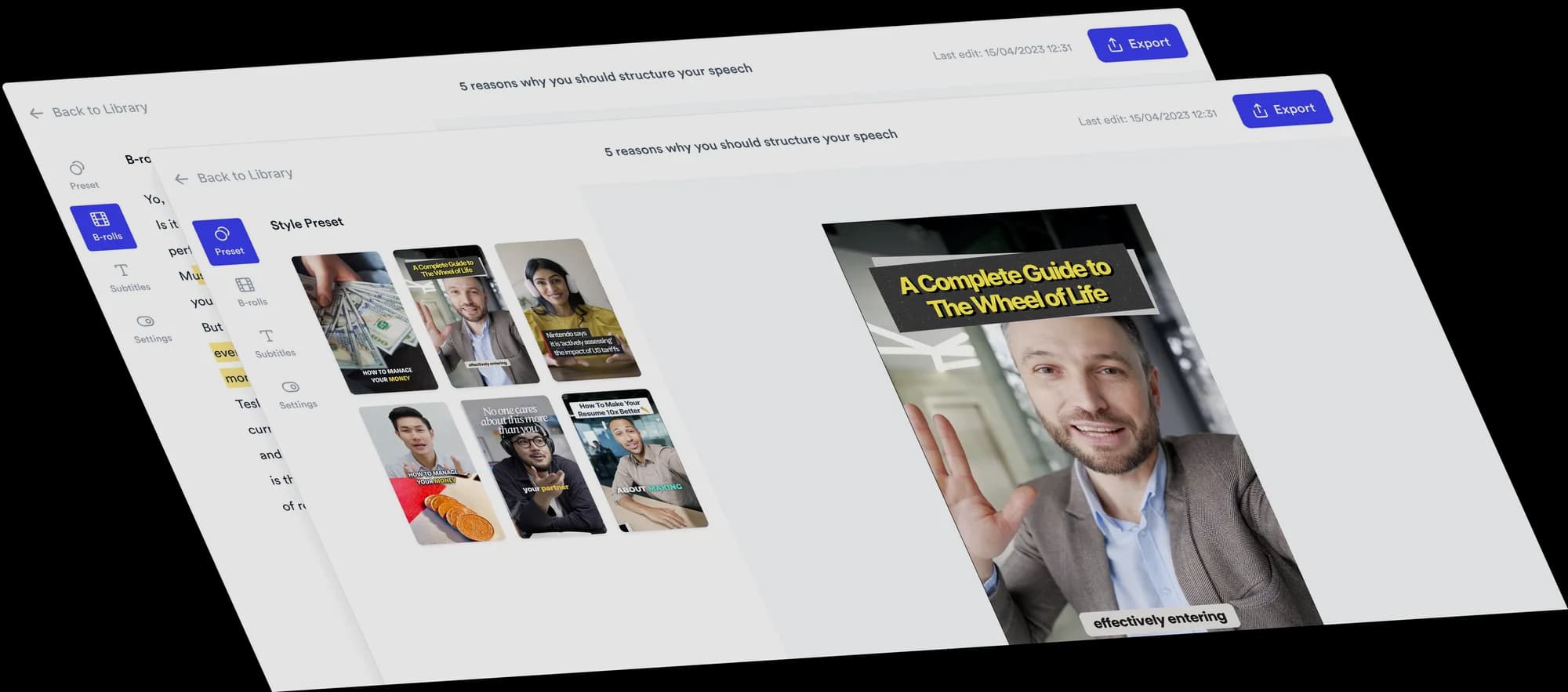
Agora que você sabe por que precisa de B-roll no seu vídeo, vou mostrar o jeito mais fácil de encontrar e adicionar B-roll ao seu vídeo de graça:

- Crie sua conta ou faça login no Jupitrr AI
- Acesse o AI Video Maker
- Envie o seu YouTube Short
- A IA gera as legendas; destaque o trecho (texto) em que você quer adicionar imagens
- Clique em "Generate video" ou "Generate image"
Pronto!
Você pode fazer o mesmo em qualquer trecho em que quiser um vídeo e baixar o resultado ao exportar.
Se não gostar de algum vídeo, você pode gerar outro usando o seu prompt.
Qual é o melhor tipo de música para YouTube Shorts?
O "melhor" tipo de música para YouTube Shorts depende totalmente do seu conteúdo. Mesmo assim, veja algumas dicas para orientar a sua escolha:
Combine com o clima e o tema
- Animada e cheia de energia: ideal para esquetes de humor, desafios de dança, transições rápidas e momentos cheios de ação. Pense em pop, hip-hop, eletrônica ou instrumentais animados.
- Calma e relaxante: perfeita para tutoriais tranquilos, ASMR, vídeos de natureza ou histórias emocionantes. Teste música ambiente, lofi, músicas acústicas ou peças clássicas suaves.
- Motivacional e inspiradora: boa para treinos, discursos inspiradores, dicas de produtividade ou conteúdo de desenvolvimento pessoal. Explore pop, rock, EDM ou instrumentais com uma energia positiva.
- Misteriosa e intrigante: ótima para histórias de suspense, revelações de produtos, teasers ou truques de mágica. Use synth sombrio, trilhas cinematográficas ou trilhas de suspense.
Pense no gênero
- Humor: pop animado, efeitos sonoros engraçados ou instrumentais divertidos deixam tudo mais engraçado.
- Viagem: world music, violão acústico ou músicas animadas que reflitam a vibe do destino.
- Comida: melodias animadas e que dão água na boca, ritmos divertidos ou até efeitos sonoros de cozinha.
- Moda: música eletrônica chique, pop animado ou batidas do momento que reflitam o estilo da moda.
Sons em alta:
Aproveite as músicas em alta para tentar aumentar o seu alcance, mas priorize o que combina com o clima do seu Short. Explore as seções "Top sounds" e "Trending" da biblioteca do YouTube para se inspirar. Você pode colocar músicas em alta no YouTube Shorts pelo PC ou pelo celular usando o mesmo método explicado acima.
Como colocar música no YouTube Shorts depois de publicar?
Infelizmente, o YouTube não permite adicionar música aos Shorts depois que eles já foram enviados. Essa limitação pode ser um desafio para criadores que querem melhorar o conteúdo sem refazer todo o envio. As duas únicas alternativas que funcionam são enviar o Short de novo com música ou criar um novo Short e apagar o antigo.
Considerações finais
Agora que você sabe como colocar música no YouTube Shorts, já pode começar a criar conteúdo viral. E, para deixar tudo ainda melhor, adicione legendas ao seu vídeo usando o Jupitrr AI.
Crie seu vídeo hoje
O Jupitrr AI adiciona ganchos, legendas, B-roll e música ao seu vídeo em minutos.